
無料・印刷用・PDF保存対応
PowerPointショートカットキー一覧表
PowerPointでよく使うショートカットキーをWindows/Mac対応で並べた一覧表です。 画面では説明つきで確認でき、印刷時は1枚に収まりやすい2列シートになります。
PR・広告
PowerPointをもっと伸ばすおすすめ本
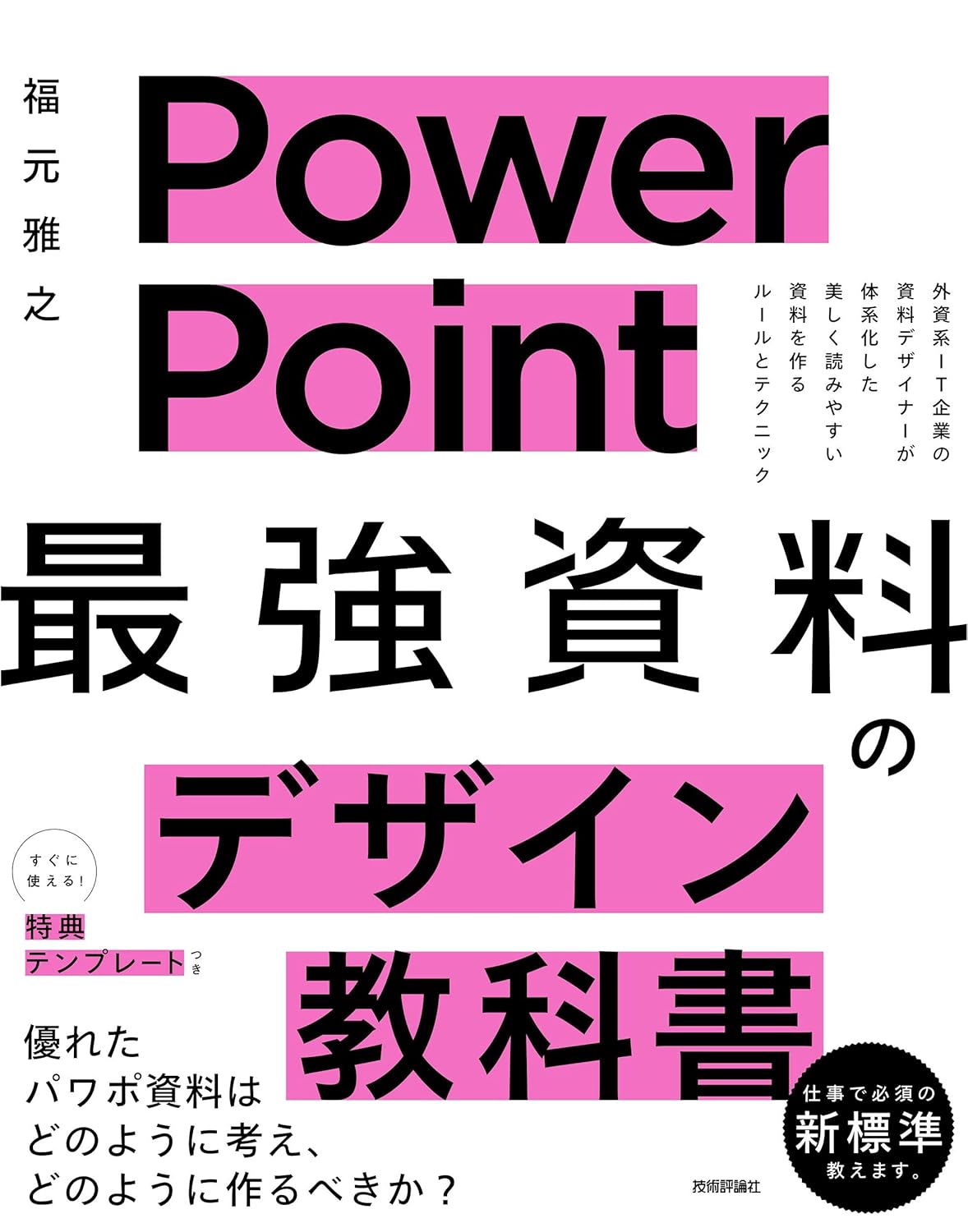
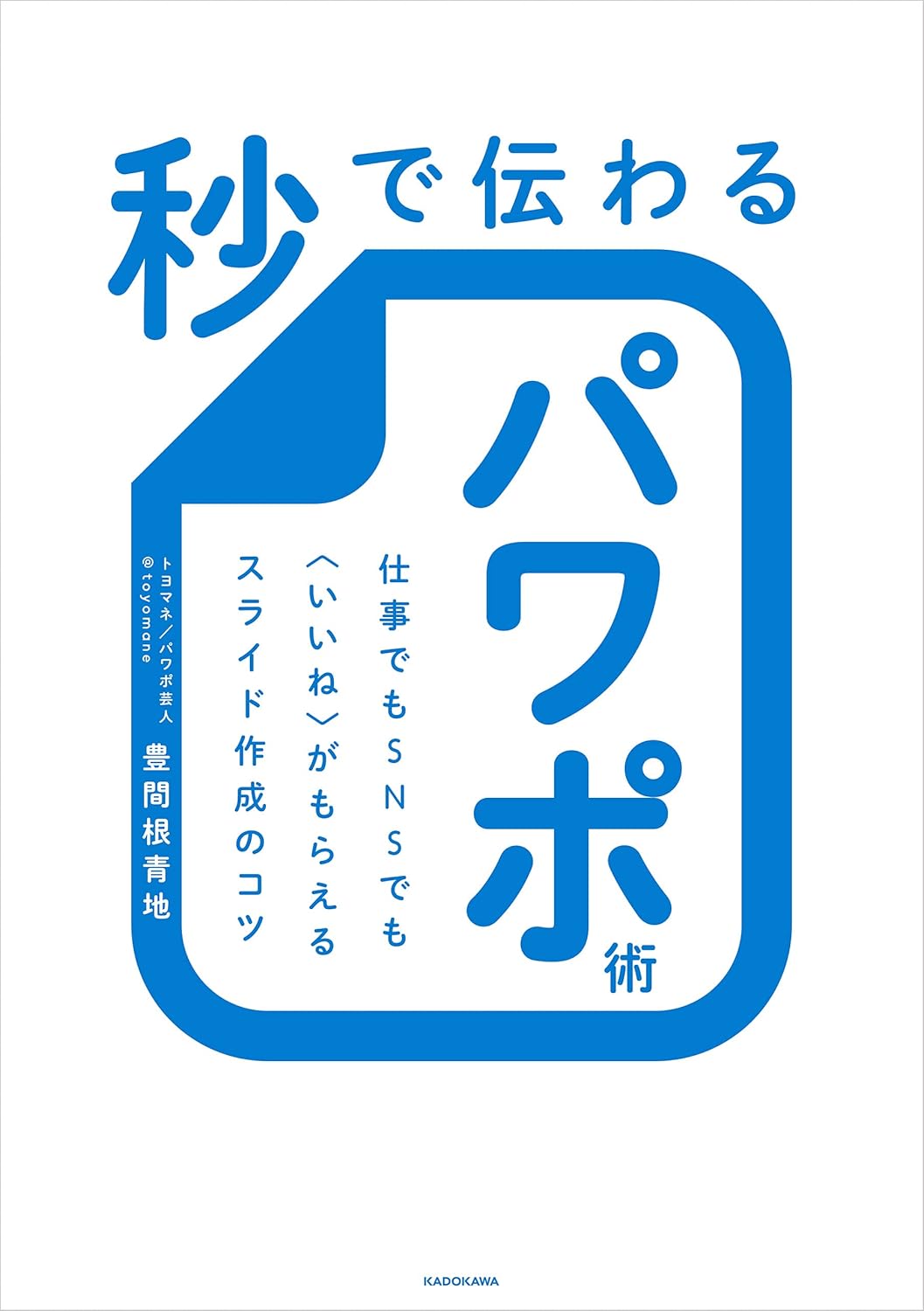
ショートカットだけでなく、資料の伝わり方やデザインの組み立てまで深めたいときの書籍です。
印刷・PDF・シールの使い分け
印刷: デスク横に置いて資料作成中に確認する用途向け。
PDF: 画面横に開く、壁紙素材にする、社内資料に添える用途向け。
本: ショートカットだけでなく資料設計まで学びたい人向け。
PDF保存の手順
- Windows/Macのタブを選ぶ
- ブラウザで印刷を開く
- 送信先で「PDFに保存」を選ぶ
印刷するキー表記を選択
下のタブでWindows/Macを選んでから印刷してください。印刷時は選択した表記だけが1枚用の2列レイアウトで出力されます。
A4 1枚・無料・登録不要
PowerPointショートカット一覧表のPDFをダウンロード
A4 1枚に収まるPDFです。印刷してデスクに置く場合はこちらが確実です。
画面から直接印刷することもできます。1枚に収めたい場合はこのPDFを使ってください。
| 操作 | Windows | Mac | 使いどころ |
|---|---|---|---|
| 新規プレゼンテーション | Ctrl + N | Cmd + N | 新しい資料を作り始めるときの基本操作です。 |
| プレゼンテーションを開く | Ctrl + O | Cmd + O | 共有された資料を確認するときに使います。 |
| 上書き保存 | Ctrl + S | Cmd + S | 長い編集作業では最優先で覚えたい操作です。 |
| 名前を付けて保存 | F12 | Cmd + Shift + S | 提出前や版分け時に便利です。 |
| 印刷 | Ctrl + P | Cmd + P | 配布資料やPDF化前の確認に使います。 |
| プレゼンテーションを閉じる | Ctrl + W | Cmd + W | 確認後に資料を閉じるときの定番操作です。 |
| 新しいスライドを挿入 | Ctrl + M | Cmd + M | 資料作成中に最もよく使う追加操作です。 |
| スライド削除 | Delete | Delete | 不要なスライドや要素を整理できます。 |
| スライド複製 | Ctrl + Shift + D | Cmd + Shift + D | 似た構成のスライドを続けて作るときに便利です。 |
| 元に戻す | Ctrl + Z | Cmd + Z | 編集ミスをすぐ戻せる保険です。 |
| やり直し | Ctrl + Y | Cmd + Y | 戻しすぎた操作を復帰できます。 |
| コピー | Ctrl + C | Cmd + C | 図形やスライドを再利用するときの起点です。 |
| 切り取り | Ctrl + X | Cmd + X | 要素の配置を組み替えるときに使います。 |
| 貼り付け | Ctrl + V | Cmd + V | コピーした要素を別スライドへ展開できます。 |
| オブジェクトを複製 | Ctrl + D | Cmd + D | 同じ形やテキストボックスを素早く増やせます。 |
| 書式コピー | Ctrl + Shift + C | Cmd + Shift + C | 見た目をそろえる作業で効きます。 |
| 書式貼り付け | Ctrl + Shift + V | Cmd + Shift + V | 複数要素の書式統一に使います。 |
| グループ化 | Ctrl + G | Cmd + G | 複数オブジェクトをまとめて移動したいときに使います。 |
| グループ化解除 | Ctrl + Shift + G | Cmd + Shift + G | グループ内の個別要素を直したいときに使います。 |
| 最前面へ | Ctrl + Shift + ] | Cmd + Shift + ] | 重なり順を直すときの定番操作です。 |
| 最背面へ | Ctrl + Shift + [ | Cmd + Shift + [ | 背景要素や装飾の重なり調整に使います。 |
| 図形/画像を微細にサイズ変更 | Shift + ↑ | Shift + ↑ | マウスなしで図形の大きさを細かく調整できます。4方向の矢印キーで縦横それぞれ変更できます。 |
| 図形/画像を大きくサイズ変更 | Ctrl + Shift + ↑ | Cmd + Shift + ↑ | 図形を大きく素早くサイズ変更したいときに使います。矢印の向きで縦横を選択できます。 |
| 太字 | Ctrl + B | Cmd + B | 見出しや重要語を強調できます。 |
| 斜体 | Ctrl + I | Cmd + I | 注記や補足を軽く区別できます。 |
| 下線 | Ctrl + U | Cmd + U | リンク風の強調や重要箇所に使います。 |
| 中央揃え | Ctrl + E | Cmd + E | タイトルや短いラベルの配置調整に使います。 |
| 左揃え | Ctrl + L | Cmd + L | 本文や箇条書きを読みやすく整えます。 |
| 右揃え | Ctrl + R | Cmd + R | 数値や注記の位置を揃えたいときに使います。 |
| フォントサイズを拡大 | Ctrl + Shift + > | Cmd + Shift + > | スライド上の文字階層をすばやく調整できます。 |
| フォントサイズを縮小 | Ctrl + Shift + < | Cmd + Shift + < | 長いテキストを収めたいときに使います。 |
| スライドショー開始 (最初から) | F5 | Cmd + Shift + Return | 本番前の通し確認に使います。 |
| スライドショー開始 (現在のスライド) | Shift + F5 | Cmd + Return | 編集中のスライドからすぐ確認できます。 |
| (スライドショー中)次のスライド | N | N | 発表中の基本ナビゲーションです。 |
| (スライドショー中)前のスライド | P | P | 説明を戻したいときに使います。 |
| (スライドショー中)画面を黒に | B | B | 一時的に聴衆の視線をスライドから外せます。 |
| (スライドショー中)画面を白に | W | W | 明るい画面で説明を中断したいときに使います。 |
| (スライドショー中)一時停止/再開 | S | S | 自動再生や進行を一時停止できます。 |
| (スライドショー中)スライドショー終了 | Esc | Esc | 発表や確認をすぐ終了できます。 |
| (スライドショー中)レーザーポインター | Ctrl + L | Cmd + L | 説明箇所を指し示すときに使います。 |
| (スライドショー中)ペンに切替 | Ctrl + P | Cmd + P | 発表中に注釈を書き込みたいときに使います。 |
| (スライドショー中)矢印ポインター | Ctrl + A | Cmd + A | 注釈ツールから通常操作へ戻せます。 |
| (スライドショー中)ポインター非表示 | Ctrl + H | Cmd + I | ポインターが邪魔なときに非表示にできます。 |
| (スライドショー中)書き込みをすべて消去 | E | Shift + E | 書き込みを消してスライドを元の見た目に戻します。 |
| 画面構成要素を時計回りに移動 | F6 | F6 | キーボードだけで画面要素を移動できます。 |
| 画面構成要素を反時計回りに移動 | Shift + F6 | Shift + F6 | 前の画面要素へ戻りたいときに使います。 |