
スライド作成
新規スライド、複製、保存、取り消しを先に覚えると、作業の中断を減らせます。
ショートカット一覧を見ながら、業務に必要なものから学習して業務効率を高めましょう。
PR・広告
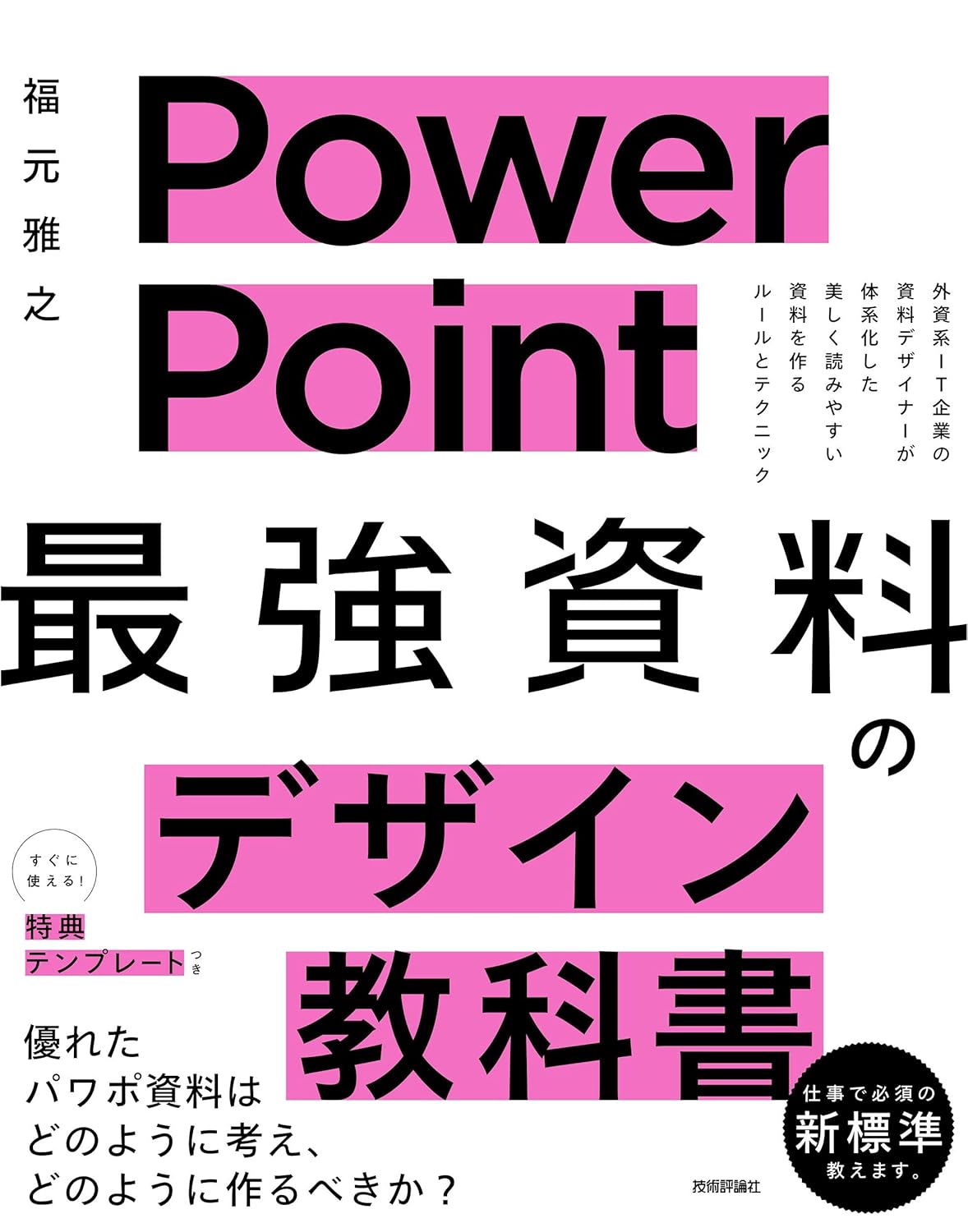
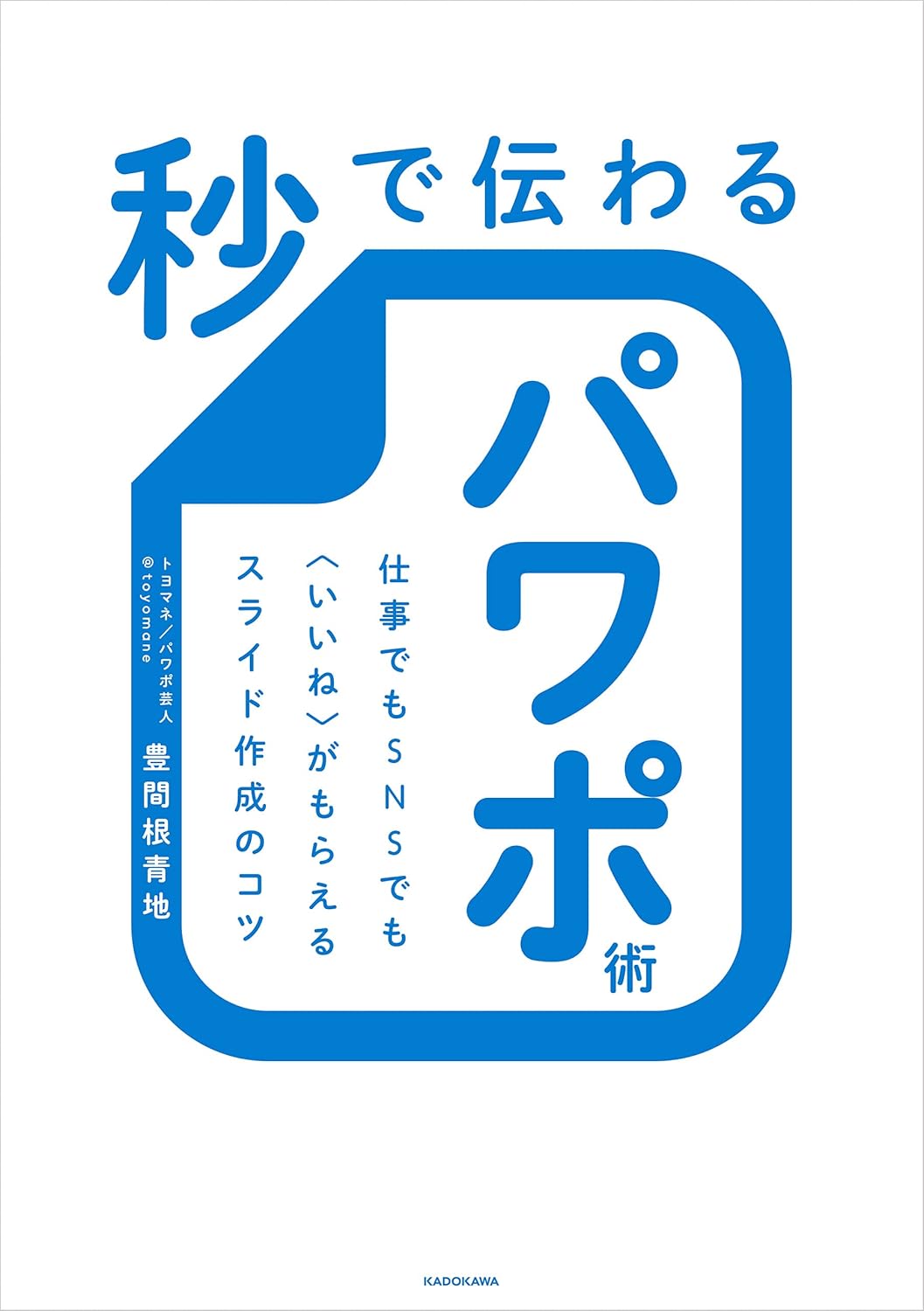
ショートカットを覚えた後に、見やすいスライド設計や伝わる構成まで強化したい方向けです。
カテゴリごとに業務でつかう操作から定着させましょう。 まずはスライドの追加、複製、保存、元に戻すなどの基礎操作を反射的に使える状態にし、次にオブジェクトの移動、整列、グループ化、文字書式、スライドショー操作などできる範囲を広げていきましょう。
新規スライド、複製、保存、取り消しを先に覚えると、作業の中断を減らせます。
図形や画像の複製、整列、グループ化を練習すると、スライドの調整が速くなります。
スライドショー開始、終了、黒画面、白画面などは発表直前に復習しておくと本番で迷いにくくなります。
各キーの意味を確認したい場合はPowerPointショートカット一覧で操作別に見直してから練習できます。
💡 継続完了率: 中断したセッションを最後まで完了した割合。 まだ学習を開始していません。最初の学習セッションを始めましょう!
中断セッション、復習データ、進捗統計をすべて削除します。
はい。キーボードジムのPowerPointショートカット練習問題はすべて無料で利用できます。登録不要でブラウザからすぐ開始できます。
はい。まずは★1「基礎」からがおすすめです。Ctrl+C/V/Z など必須のショートカットを確実に身につけてから、★2「応用」へ進むと効率よく上達できます。
はい。Mac・Windowsの両プラットフォームに対応しています。自動でOSを検出し、適切なキー表示に切り替えます。
はい。インストールや会員登録は不要です。ブラウザを開いてすぐにPowerPointショートカット練習問題を始められます。