
Excelショートカットキーの練習問題はどこから始めればいいですか?
まずは練習モード選択画面で★1「基礎」から始めるのがおすすめです。基本ショートカットから段階的に学習できます。
Ctrl+C、Ctrl+V、F2など基本から応用までカバー。ショートカットキーでExcel作業を効率化
📝 新しい Excel ブックを作成します。
📝 既存の Excel ブックを開きます。
📝 現在のブックを上書き保存します。
📝 別名で保存して元ファイルを残します。
📝 印刷設定画面を開きます。
📝 現在のブックを閉じます。
PR・広告
キーボードに貼れるExcelショートカットシール
検索する時間をなくして、業務効率アップ!よく使うキー操作をいつでも確認できます。
デスク用なら無料の印刷用一覧表、キーボードに貼るならシールが向いています。
Windows用とMac用でキー表記が違うため、使っている環境に合わせて選んでください。
Windows
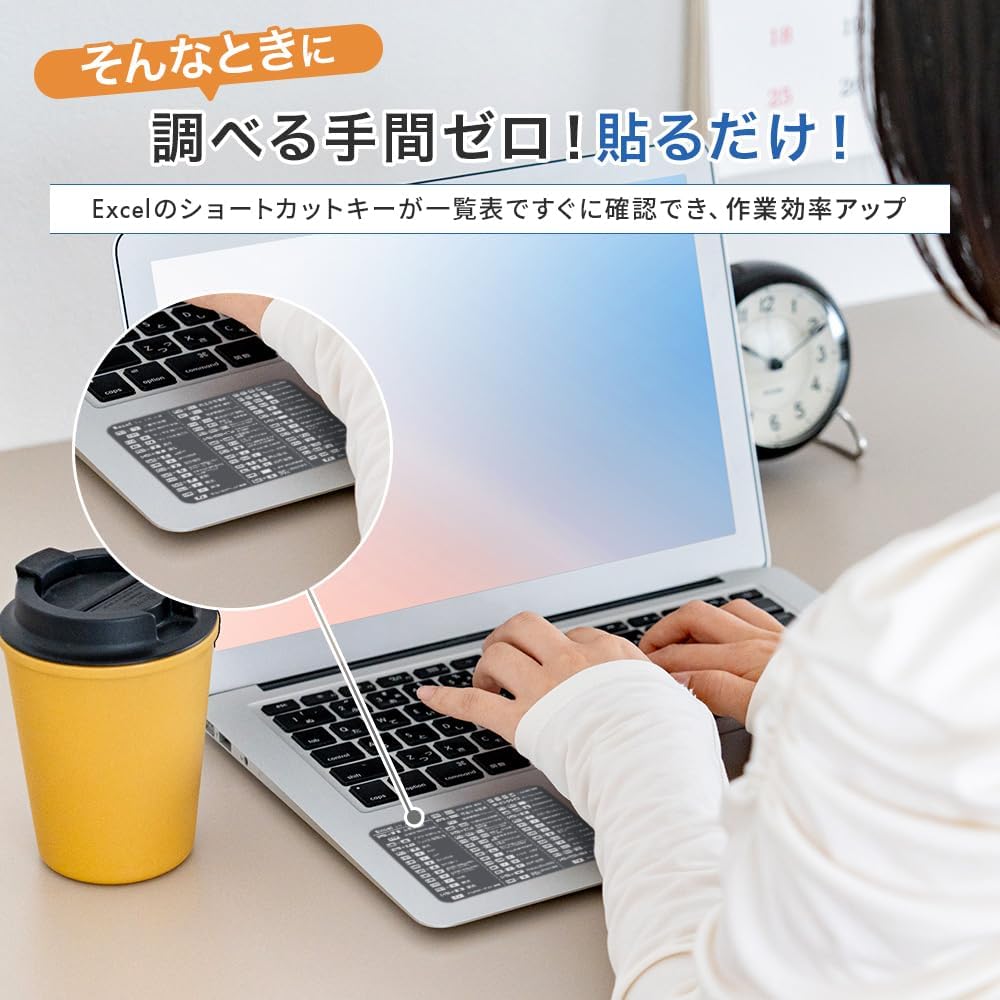
Excelショートカットシール Windows
¥580(2026年8月28日時点)
Amazonで見る →Mac
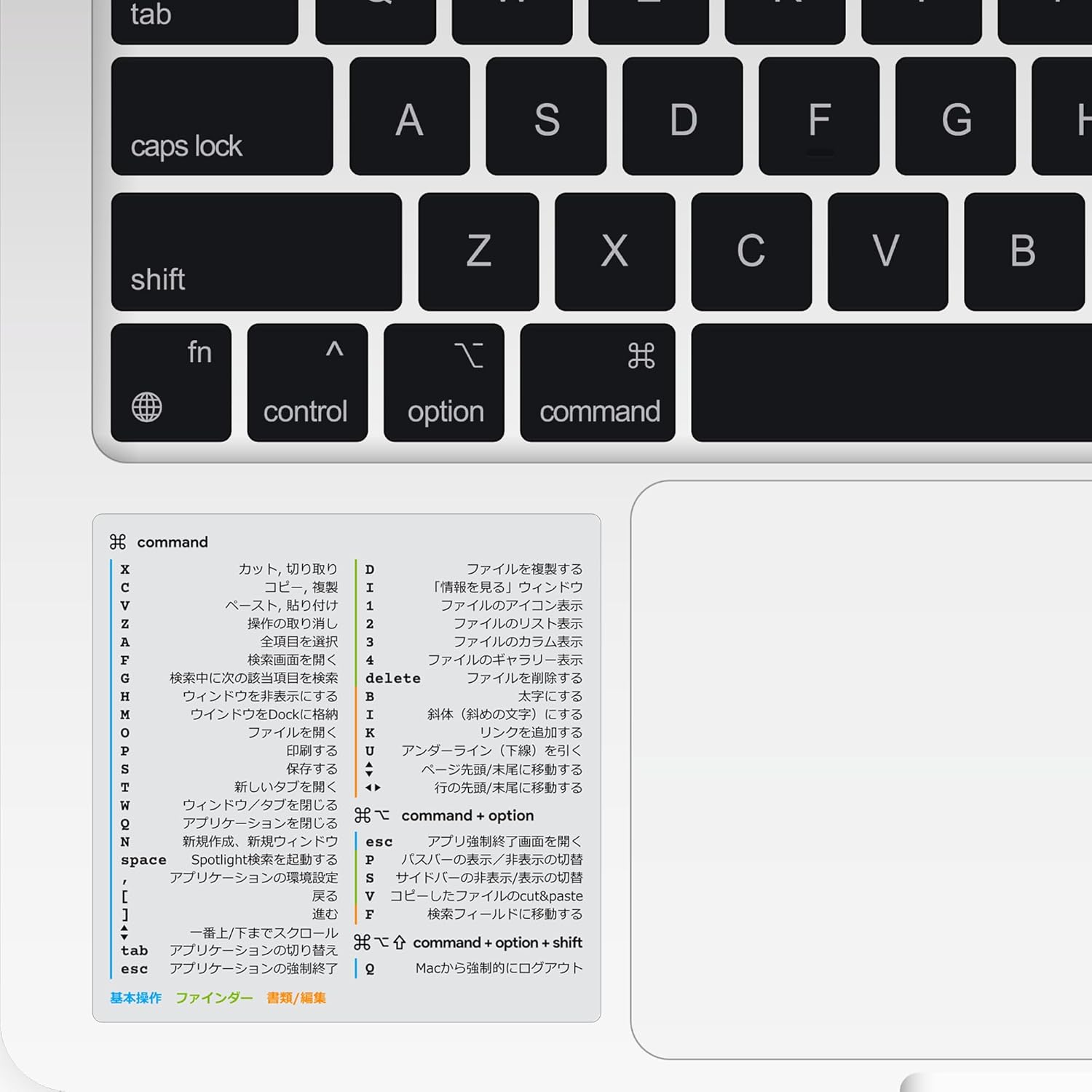
Excelショートカットシール Mac
¥580(2026年8月28日時点)
Amazonで見る →※価格はAmazonの表示価格(税込)です。変動する場合があるため、最新の価格はリンク先でご確認ください。
一覧表・PDF・印刷
デスクに貼る、手元に置く、PDFに保存する用途はこちら。Windows/Macを並べて確認できます。
印刷用ページへ →練習する
よく使うキーから順番に練習すると、一覧を眺めるより定着しやすくなります。
練習モードへ →Alt
貼り付け形式・列幅調整・グループ化など、仕事でよく使う Alt シーケンスをまとめています。
Alt一覧へ →デスクに貼って見返すなら、無料の印刷用一覧表をA4で出すのが手軽です。PC画面の横に常時出したい場合は、印刷用ページをPDF保存して壁紙や資料として使えます。 キーボードに直接貼っていつでも見える状態にしたい場合は、ExcelショートカットキーシールをWindows用/Mac用で選ぶと迷いにくくなります。
中小企業診断士でもある運営者が、PCスキルを仕事の成果や自己PRに変えるための記事をまとめています。市場価値の伝え方や、評価される実績の見せ方を整理できます。
仕事効率を高めるおすすめガジェットを紹介します。キーボード、リストレスト、サブディスプレイなど、PC作業を快適にするガジェットをお勧めしています。
まずは練習モード選択画面で★1「基礎」から始めるのがおすすめです。基本ショートカットから段階的に学習できます。
はい。F2の詳細ページ、または個別練習リンクからすぐ開始できます。
はい。ページ上部の切り替えでWindows/Macのキー表示を変更できます。
専用の印刷用一覧表ページを開き、ブラウザの印刷機能で「PDFに保存」を選ぶとPDF化できます。紙でデスクに置きたい場合も同じページを印刷してください。
デスクに置いて確認するだけなら無料の印刷用一覧表で十分です。いつでも視界に入るようにキーボードへ貼りたい場合は、Windows用/Mac用のショートカットシールをAmazonで探すのが現実的です。