
基礎操作
Ctrl+C、Ctrl+V、Ctrl+Z、F2、Ctrl+Sなど、表作成中に何度も使うキーから練習します。
ショートカット一覧や関数一覧を見ながら、業務に必要なものから学習して業務効率を高めましょう。
関数学習は関数練習モードで開始できます。
PR・広告
キーボードに貼れるExcelショートカットシール
検索する時間をなくして、業務効率アップ!よく使うキー操作をいつでも確認できます。
Windows
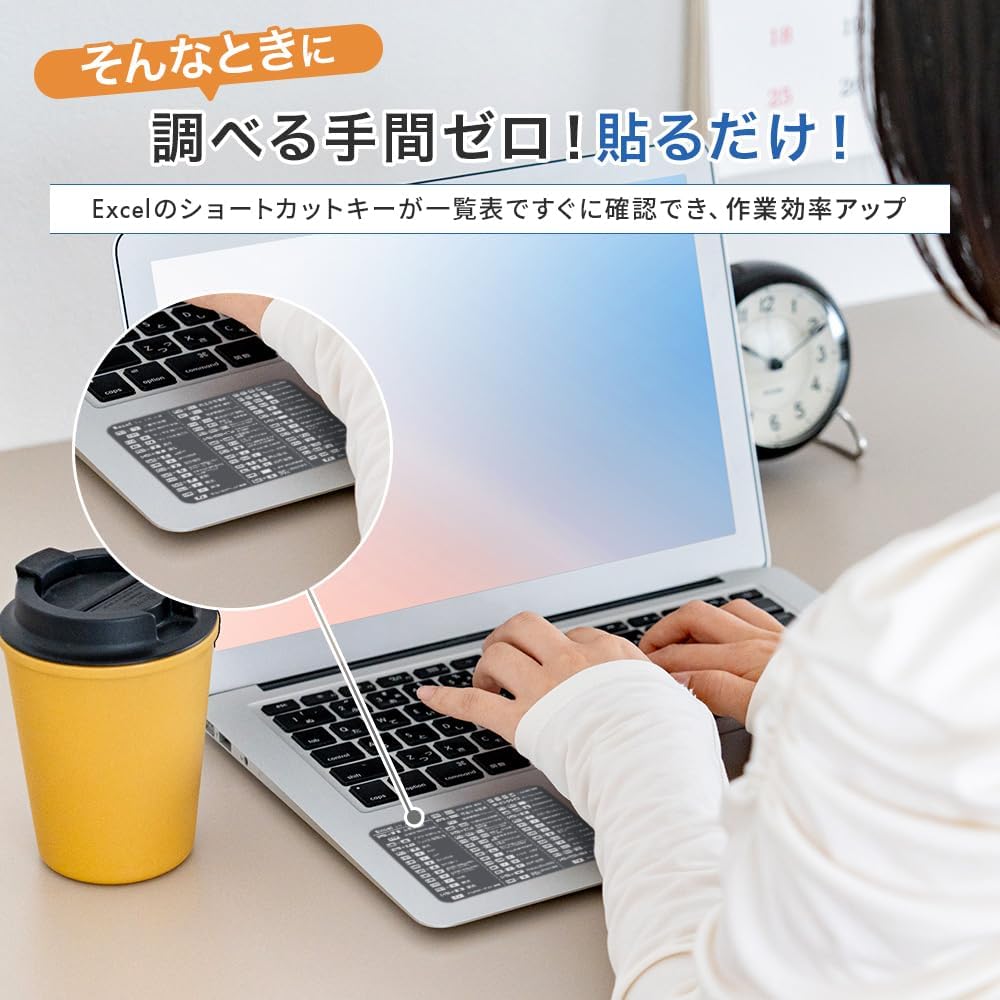
Excelショートカットシール Windows
¥580(2026年8月28日時点)
Amazonで見る →Mac
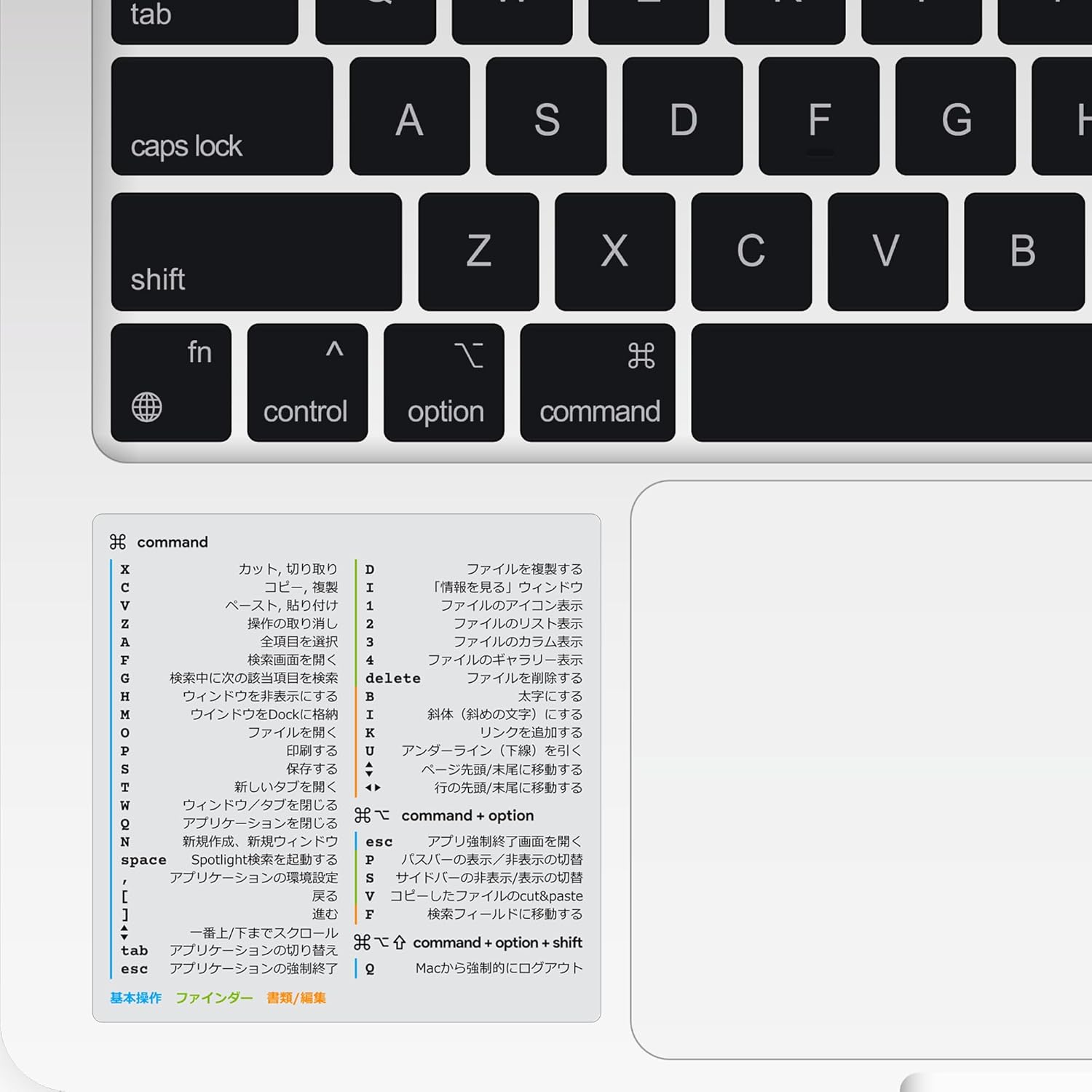
Excelショートカットシール Mac
¥580(2026年8月28日時点)
Amazonで見る →※価格はAmazonの表示価格(税込)です。変動する場合があるため、最新の価格はリンク先でご確認ください。
カテゴリごとに業務でつかう操作から定着させましょう。 まずはコピー、貼り付け、元に戻す、セル編集、保存などの基礎操作を反射的に使える状態にし、その後に移動、範囲選択、行列操作、書式変更などできる範囲を広げていきましょう。
Ctrl+C、Ctrl+V、Ctrl+Z、F2、Ctrl+Sなど、表作成中に何度も使うキーから練習します。
Ctrl+矢印、Shift+矢印、Ctrl+Homeなどを覚えると、マウス移動を減らして入力速度を上げられます。
迷ったキーは復習モードで繰り返し、キーの位置と操作名をセットで思い出せる状態を目指します。
ショートカットの意味を確認したい場合はExcelショートカット一覧でキーと操作を見直してから、練習問題に戻ると効率的です。
💡 継続完了率: 中断したセッションを最後まで完了した割合。 まだ学習を開始していません。最初の学習セッションを始めましょう!
中断セッション、復習データ、進捗統計をすべて削除します。
はい。キーボードジムのExcelショートカット練習問題は無料で利用できます。
まずは★1「基礎」からがおすすめです。Ctrl+C/V/Z など必須のショートカットを確実に身につけてから、★2「応用」へ進むと効率よく上達できます。
はい。ブラウザで扱えるショートカットは、ショートカット詳細ページや個別練習リンクからすぐ開始できます。
はい。関数一覧と関数練習モードがあり、使い方確認と練習を往復できます。