
スタートメニューを開く
Windows
マウスで左下へ戻らなくても、スタートメニューをすぐ開けます。
Windows 11 / 10 で業務中によく使うショートカットを、カテゴリ別に見直しやすい形でまとめています。
PR・広告
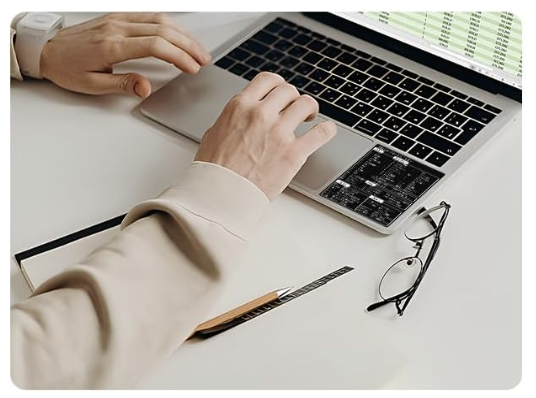
キーボードに貼れるWindowsショートカットシール
検索する時間をなくして、PC操作をもっと速く!よく使うキー操作をいつでも確認できます。
Windows 対応ショートカットキーステッカー!パソコンキーボードに貼るだけで、複雑な操作を時短できる。
高品質素材採用でキーボードのデザインを損なわず!跡が残らない接着剤、防水・防汚、長期使用に耐える。
※価格はAmazonの表示価格(税込)です。変動する場合があるため、最新の価格はリンク先でご確認ください。
スタート、設定、検索など、作業の入口になるものをまとめています。
6件
マウスで左下へ戻らなくても、スタートメニューをすぐ開けます。
開いているウィンドウをまとめて隠して、すぐデスクトップへ戻れます。
Bluetooth、表示、通知などの設定画面をすぐ開きます。
アプリやファイル、設定を検索したいときの基本ショートカットです。
Wi-Fi、音量、明るさなどのクイック設定を開きます。
通知やカレンダー確認にすぐ移れます。
画面分割や切り替えなど、作業の往復を減らす操作です。
9件
複数の作業ウィンドウを往復するときの定番です。
会議資料、ブラウザ、Explorer を頻繁に行き来する作業で特に効きます。
開いているウィンドウと仮想デスクトップを一覧で見渡せます。
2画面並べで資料比較や転記をするときに便利です。
作業中のウィンドウを素早く広げたり閉じたりできます。
デュアルディスプレイ環境で画面移動を一発で済ませられます。
Windows 11 で画面分割の候補をすぐ呼び出せます。
デスクトップへ一気に戻りたいときの基本操作です。
今見ているウィンドウだけ残して周囲を片付けられます。
作業が終わったウィンドウをすぐ閉じます。
入力途中の内容があると保存確認が出ることがあります。
タスクを分けて散らかりを抑えたいときに使います。
3件
作業ごとに画面を分けて、散らかりやすい作業を整理できます。
業務別に分けたデスクトップを横移動できます。
不要になった仮想デスクトップをすぐ閉じられます。
ファイル探索、リネーム、フォルダー整理で出番が多いものです。
7件
ファイル探しの入口を一発で開きます。
選択した項目のリネームをすぐ始められます。
整理用フォルダーをその場で追加できます。
エクスプローラーや一部アプリで前の画面に戻ります。
戻ったあと、元の画面にすぐ進み直せます。
1つ上の階層へ戻るときに使います。
サイズ、更新日、アクセス権などを確認できます。
コピー、貼り付け、IME 切り替えなどの基礎操作です。
7件
テキスト、ファイル、画像などのコピーの基本です。
コピーした内容を貼り付けます。
誤操作をすぐ取り消せる、最重要級の基本操作です。
直近にコピーした内容を一覧で呼び出せます。
初回は Windows のクリップボード履歴を有効化する必要があります。
日本語入力と英数入力を素早く切り替えられます。
手を止めずに文章を入れたいときの入口です。
絵文字、記号、顔文字の入力パネルを開きます。
画面共有、実行、ロックなど、OS 全体に効くものを集めています。
7件
必要な範囲だけを切り取って共有したいときに便利です。
画面全体のスクリーンショットをクリップボードへ送ります。
外部ディスプレイ接続時に複製・拡張などを切り替えます。
アプリや設定画面を名前で直接開きたいときに使います。
重いアプリの確認や終了でよく使う定番操作です。
席を離れる前に画面をすぐロックできます。
デバイスマネージャーやターミナルなどの管理系メニューへすぐ進めます。
中小企業診断士でもある運営者が、PCスキルを仕事の成果や自己PRに変えるための記事をまとめています。市場価値の伝え方や、評価される実績の見せ方を整理できます。
仕事効率を高めるおすすめガジェットを紹介します。キーボード、リストレスト、サブディスプレイなど、PC作業を快適にするガジェットをお勧めしています。