
Excelと仕事の話
マクロ機能とは?
AI時代にも使える
業務効率化・キャリアアップ
毎月の請求書づくりや、あちこちのファイルから数字を集める作業。「先月も同じことをしたな」と思いながら、Excelを操作していませんか。
そうした決まった作業を、自動で進められるのがマクロです。何ができるのか、仕事にどう役立つのか。実際の作業を例に紹介します。
 コードの知識は不要ですまずは、マクロが動く様子を体験する →
マクロ機能とは?
マクロは、Excelの決まった作業をまとめて自動化する機能です。セルへの入力、計算、表の整形、保存など、普段は一つずつ行っている操作を続けて実行できます。
Excelには「マクロの記録」という機能があります。記録を始めてから表を操作すると、その手順が残り、後から同じ操作を再現できます。簡単な作業なら、プログラムを自分で書かなくてもマクロを作れます。
ただ、毎月のデータがまったく同じとは限りません。行数が増えたり、空欄が混ざったりすることもあります。そうした違いに合わせて、処理を正確に、細かく制御するにはプログラミングが必要になります。そのために使う言語がVBAです。
VBAは「Visual Basic for Applications」の略です。「マクロの記録」で残る手順もVBAのコードになっています。記録したものを直すことも、最初からコードを書いて作ることもできます。
どんな仕事を自動化できる?
たとえば、次のような仕事です。どれも特別な作業ではありませんが、件数が増えると手間がかかります。
事例 1
請求書の作成・整形・保存
明細を転記して、金額を計算。見た目を整え、取引先名を付けてPDFに保存します。
取引先ごとに宛名や明細を変え、金額を計算して、決まった名前で保存する。こうした一連の作業を、マクロに任せられます。
操作イメージを見てみる →事例 2
グラフの作成・印刷
月別の売上をグラフにして、会議用の資料を1ページに収めます。
会議のたびに作る同じ形式の資料なら、グラフの種類やタイトル、印刷範囲もあらかじめ決めておけます。
操作イメージを見てみる →事例 3
複数ファイルの集計
支店から届いた3つのファイルを順に開き、明細と合計を一つの表にまとめます。
同じ形式で届く支店別・担当者別のファイルを順番に読み込み、必要なデータを一つの表にまとめます。
操作イメージを見てみる →自動化しても、できあがった内容の確認は必要です。ただ、転記や設定の繰り返しを減らせれば、数字の確認や、結果を見て考える時間に回せます。
仕事や副業でも使えるスキル
BIツールなど、データを集計・分析するためのサービスは増えています。それでも、日々の仕事でExcelを使う場面は少なくありません。私自身、会社員として働く中でも、そのことをよく実感します。
必要なところに数字やメモを書き足せて、相手に合わせて表を直せる。Excelの扱いやすさも、使われ続ける理由の一つだと思います。一方で、その表を整えるための手作業が、毎月の仕事として残っていることもあります。
だからこそ、いまあるExcelの仕事を自動化できる人には出番があります。求人を探すときも、「Excel VBA」「マクロ」で検索すると、業務改善やツール作成を扱う仕事を見つけられます。
自分の仕事で身につけたマクロのスキルは、副業にも活かせます。請求書の作成や毎月の集計など、対応できる作業を具体的に説明できるようにしておくと、依頼する側にも伝わりやすくなります。
もちろん、コードが書けるだけで仕事になるわけではありません。相手の手順を聞き、何を自動化するか決め、結果を確認し、使い方を伝えるところまでが仕事です。まず自分の身近な作業を一つ改善してみると、その流れも経験できます。
AIがコードを書ける今、学ぶ意味は?
いまは、やりたいことをAIに伝えて、VBAのコードを作ってもらうこともできます。何もないところから一行ずつ書くのに比べ、作り始める負担は小さくなりました。
ただ、VBAがまったく分からないまま使うことはおすすめしません。動かなくなったときだけでなく、エラーが出ずに間違った結果になることもあるからです。
たとえば「売上を集計して」とだけ伝えても、どの列が売上なのか、空欄をどう扱うのか、合計行を含めてよいのかは分かりません。何をしてほしいかを決め、できたものを確かめるのは人の役割です。
すべての文法を暗記する必要はありません。どのセルを処理しているか、どこで繰り返しているか、どんな条件で処理が分かれるか。その基本が分かると、AIへの指示も、修正の相談も具体的になります。
AIが作ったコードも、最初はコピーしたブックや練習用のデータで試しましょう。件数や合計額が元のデータと合っているかを確認するところまで、自分でできるようにしておくと安心です。
マクロ・VBAの勉強方法
おすすめは、仕組みの説明を読みながら、教材のExcelファイルを実際に動かす勉強法です。コードだけを眺めるよりも、「この一行で、このセルが変わった」と確かめる方が理解しやすくなります。
独学なら、練習用ファイルが付いた入門書から
自分のペースで進めたい方には、書籍をおすすめします。「マクロの記録」から始まり、セルの指定、繰り返し、条件分岐へと順番に進める本を選ぶと、知識がつながりやすくなります。
PR・広告
エクセル兄さんの本で学ぶ
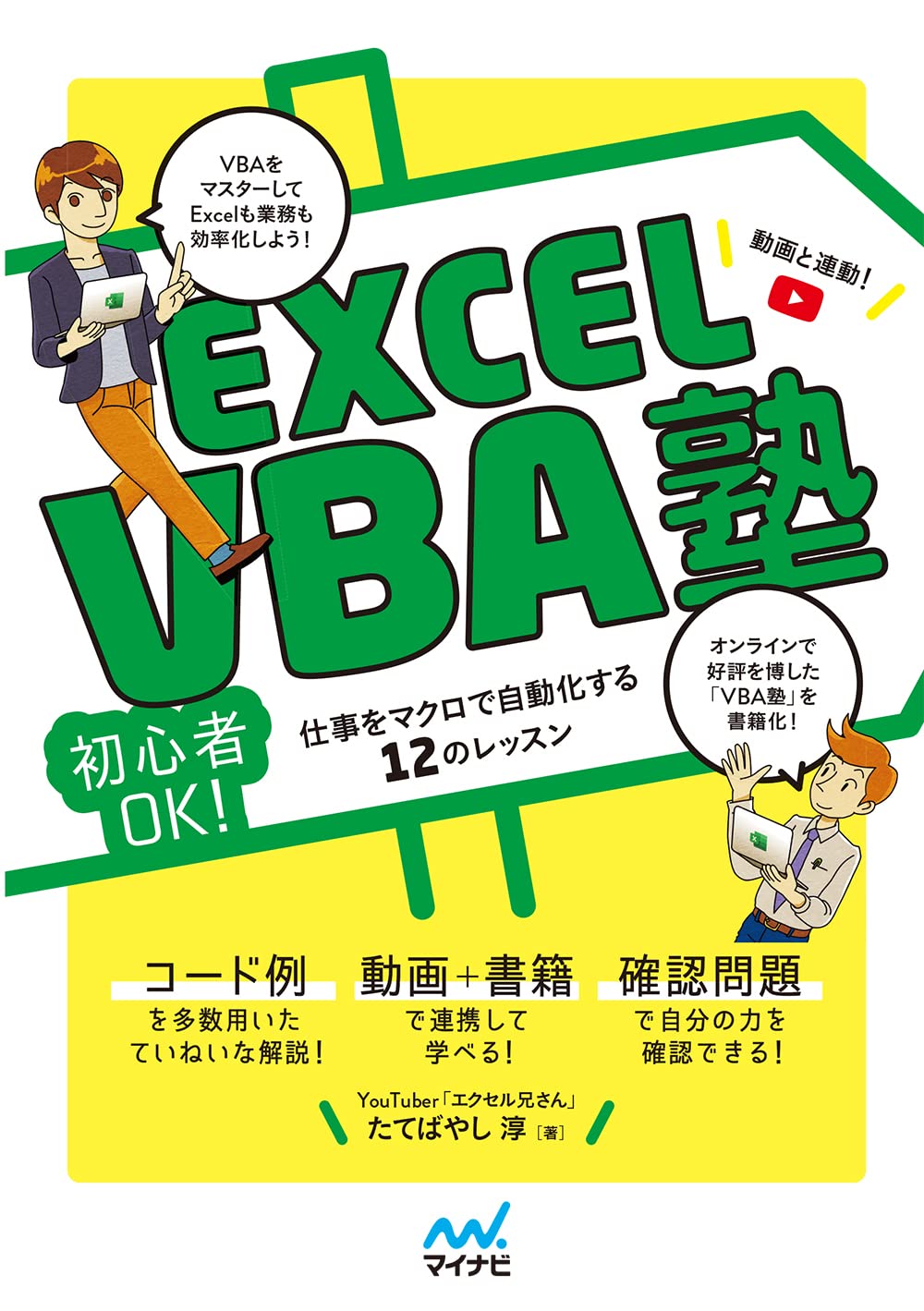
YouTuberのエクセル兄さん(たてばやし淳)が書いた『Excel VBA塾』。本と動画で学びたい方はチェックしてみてください。
購入前に、使っているExcelのバージョンやWindows・Macに対応しているか、練習用ファイルをダウンロードできるかを確認してください。読み終えることよりも、一つの例を動かして、数字や条件を少し変えてみることを大切にするとよいと思います。
先生に相談しながら学ぶなら、ストアカ
一人だとつまずいたままになりそうな方や、自分の仕事にどう使うか相談したい方には、ストアカなどの講座も選択肢です。
人に教わる良さは、その場で質問できることだけではありません。「何が分からないのか」をうまく説明できなくても、操作を見てもらいながら原因を探せます。自分のレベルや仕事内容に合わせて、何から学ぶかを相談できるのも助かるところです。
経験のある講師なら、後から直しやすい作り方や、引き継ぐ人が困らない工夫も聞けます。学習の予定が決まることで、一人では後回しになりがちな勉強を続けやすくなる面もあります。
講座によって対応範囲は違うので、VBAを初めて学ぶ人向けか、個別の質問ができるか、仕事の相談を扱っているかを確認して選んでください。人に教わるメリットは、こちらの記事でも紹介しています。
まずは、マクロで仕事が変わる様子を見てみよう
いきなり勉強を始める前に、「こんなふうに動くんだ」と分かるだけでも、作ってみたいものが浮かぶかもしれません。キーにゃんとマウちゅ、マクロウと一緒に、3つの仕事を体験してみてください。
請求書の自動化を体験する →