
オートフィルターの切替 のショートカットキーは?
Windowsは Ctrl+Shift+L、Macは Cmd+Shift+L です。
Excelで「オートフィルターの切替」を実行するショートカットキーの詳細解説
ハイライトされたキーが押す場所です。必要なキーを同時に押してください。
Windows shortcut: Ctrl+Shift+L
Mac shortcut: Cmd+Shift+L
代表例として、実行後に何が起こるかを疑似Excelで表示します。実際のExcel画面とは一部異なる場合があります。
Windows Excelの操作例(キー記号はUS配列)。Mac・JIS配列のキーはページ上部を確認してください。表示形式は地域設定で異なる場合があります。
表は左右にスクロールできます
◢ | A | B | C | D |
|---|---|---|---|---|
| 1 | Item | Qty | Price | Total |
| 2 | Pen | 12 | 80 | 960 |
| 3 | Pad | 6 | 120 | 720 |
| 4 | File | 4 | 300 | 1200 |
| 5 | Box | 3 | 450 | 1350 |
Windowsは Ctrl+Shift+L、Macは Cmd+Shift+L です。
表を選んだ状態で使うと、絞り込みのON/OFFをすばやく切り替えられます。
シート移動・範囲選択・ジャンプ を続けて覚えると、日常のExcel操作をまとめて速くできます。
「このショートカットを練習」から個別に始められます。全体練習に進むと、シート移動・範囲選択・ジャンプもまとめて復習できます。
操作後にExcelがどう変化するかを疑似画面で確認できる機能です。キーを押す前後の状態を視覚的に把握できます。
PR・広告
ショートカットを手元でいつでも確認できるキーボードシール
検索する時間をなくして、業務効率アップ!よく使うキー操作をいつでも確認できます。
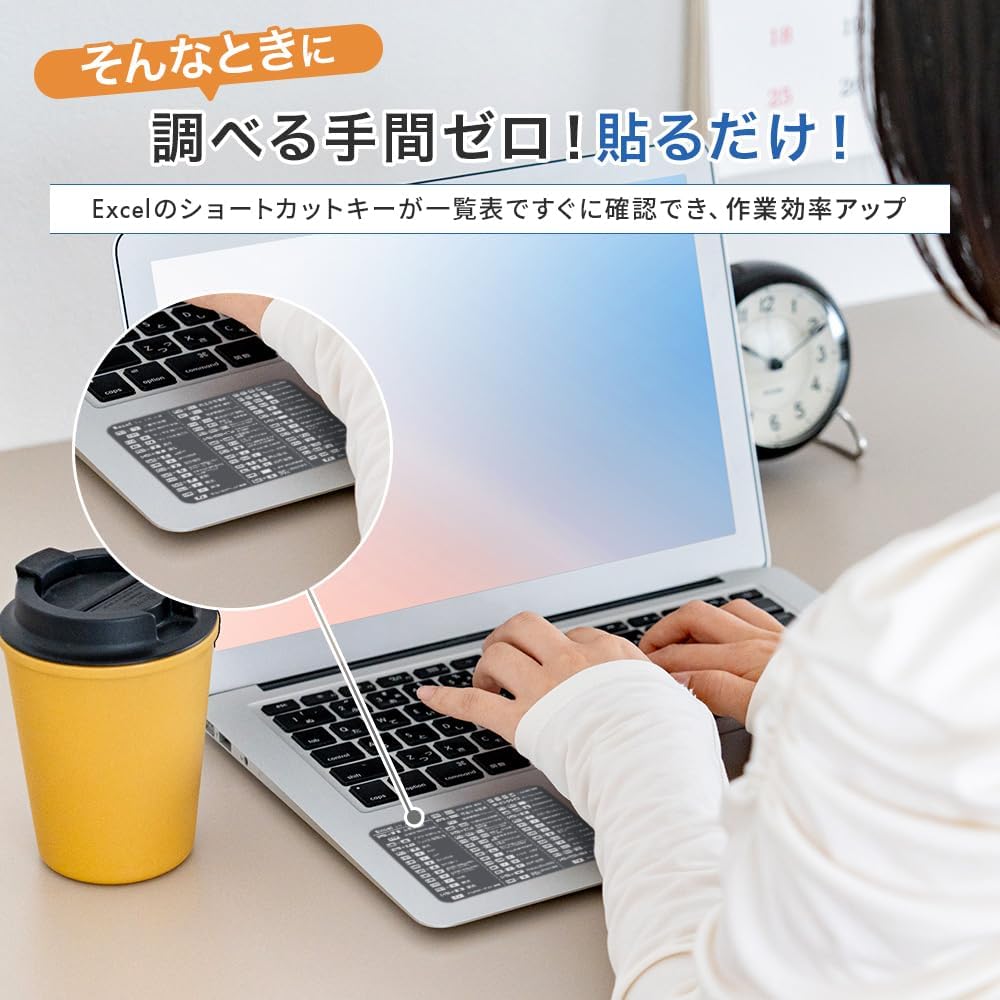
Windows
Excelショートカットシール Windows
¥580(2026年8月28日時点)
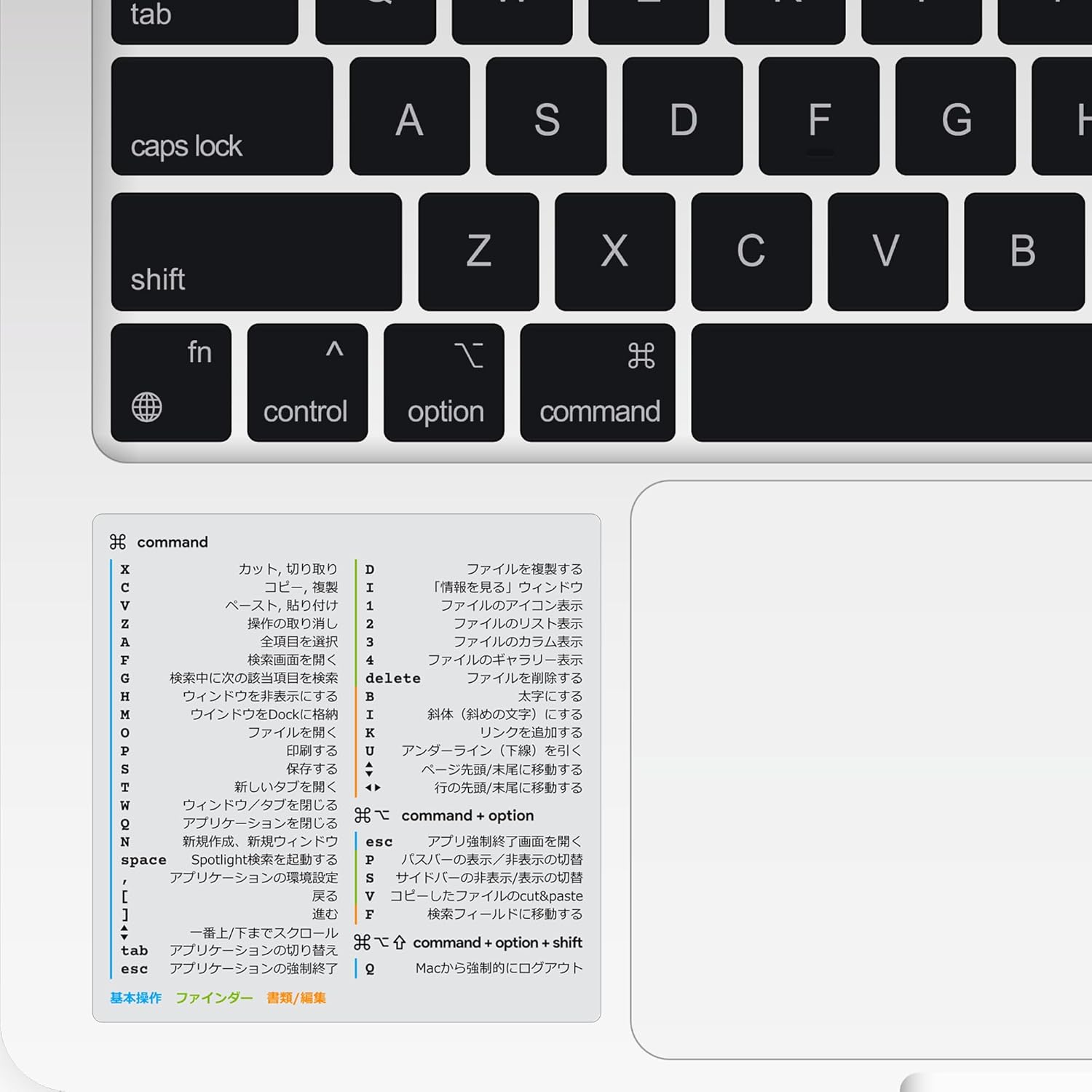
Mac
Excelショートカットシール Mac
¥580(2026年8月28日時点)
※価格はAmazonの表示価格(税込)です。変動する場合があるため、最新の価格はリンク先でご確認ください。