
セカンドディスプレイの選び方
迷わず選べるポイントを解説
更新日:2026年5月3日
なぜセカンドディスプレイが必要なのか
1枚のモニターしかないと、複数のアプリを行き来するたびにAlt+TabやWindowsキー+Tabを押す必要があります。 資料を確認しながら入力する、会議中にメモを取るといった作業でも、ウィンドウの切り替えが頻繁に発生します。
セカンドディスプレイを追加すると、このストレスがほぼゼロになります。 左画面(PC)でExcelを開き、右画面(セカンドディスプレイ)にブラウザや別のExcelファイルを表示——これだけで仕事が劇的に効率化されます。
- ✓ウィンドウ切り替えの手間がなくなる
- ✓Excelを2ファイル並べて比較できる
- ✓Excelを見ながらパワポを編集できる
- ✓会議メモを取りながら資料を確認できる
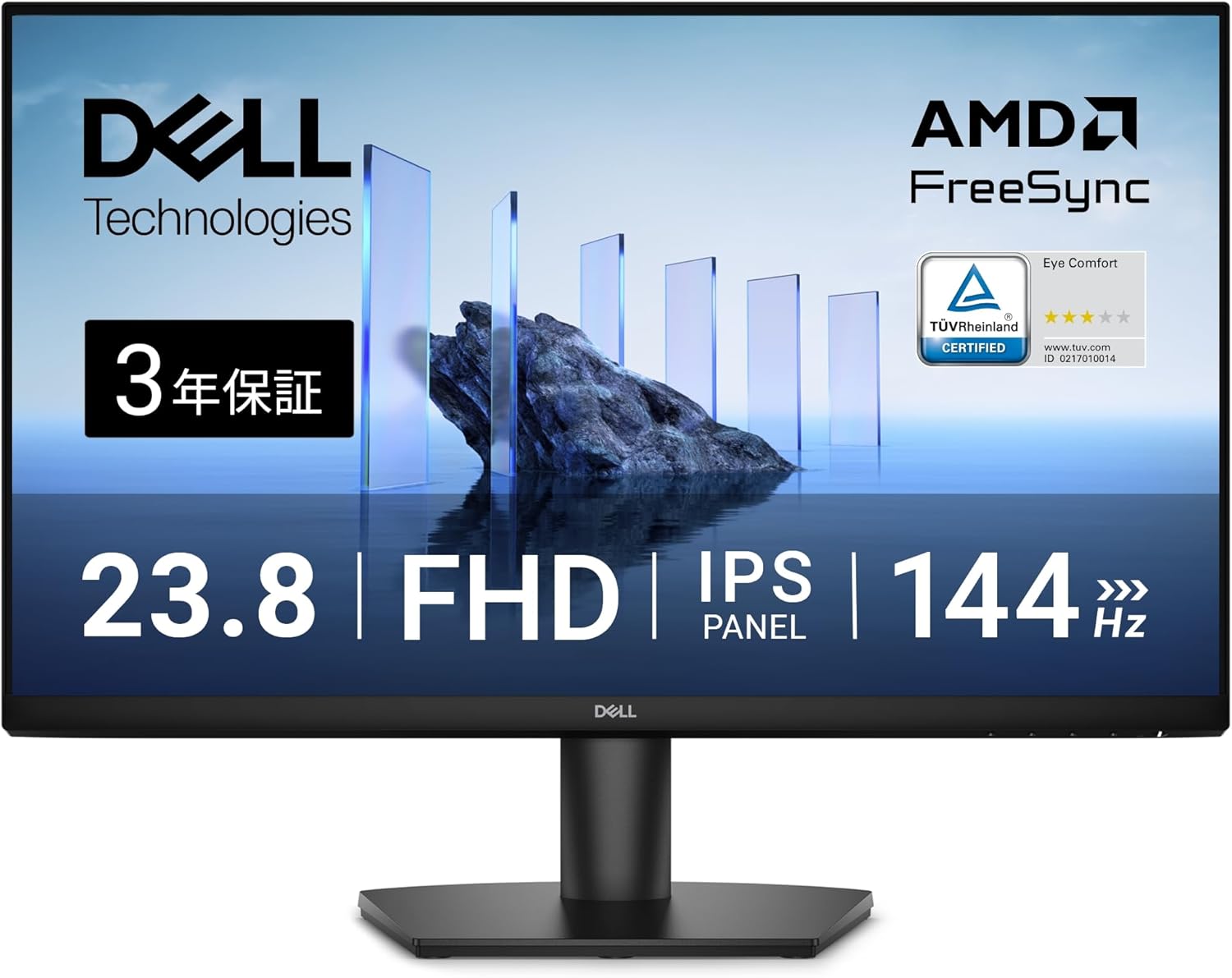
① 解像度 — FHDで十分
解像度とは「画面に表示できるドットの数」のことです。多いほど細かく表示できます。
| 解像度 | ドット数 | 用途目安 |
|---|---|---|
| FHD(1920×1080) | 約207万 | 事務・ビジネス用途に十分 |
| QHD(2560×1440) | 約369万 | より細かく表示したい人向け |
| 4K(3840×2160) | 約829万 | 動画編集・デザイン向け |
結論:ExcelやPowerPointなどのオフィス作業にはFHD(フルHD)で十分です。 24インチ前後のサイズであれば解像度の粗さも気になりません。
② サイズ — 24インチ前後がベスト
モニターのサイズは対角線の長さをインチで表します。
- 21インチ以下:若干小さく、文字が見づらいと感じることがある
- 23〜24インチ:デスクに置いても圧迫感がなく、文字も読みやすい。ビジネス用途の定番サイズ
- 27インチ以上:迫力はあるが、デスクが広くないと窮屈。2枚並べには向かないことも
デスクの奥行きが50〜60cm程度であれば、23〜24インチが最もバランスが良い選択です。 目との距離は50〜70cm程度を目安にするとよいでしょう。
③ 端子 — HDMIがあれば基本OK
モニターとPCをつなぐケーブルの種類が「端子」です。代表的なものは以下の通りです。
- HDMI:最も普及している。PCとモニター両方についていることが多く、まず確認すべき端子
- DisplayPort:高リフレッシュレートに強い。144Hz対応モニターで活躍
- USB-C:MacBookなど薄型PCに多い。映像・給電を1本で済ませられるモデルも
確認のポイント:購入前に自分のPCに何の端子が付いているか確認しましょう。 HDMIが1つあれば、ほとんどのモニターにつなげます。
④ 画面の種類(パネル)— IPSがおすすめ
液晶パネルには主に3種類あります。ビジネス用途にはIPSが最も適しています。
| 種類 | 色の見え方 | 向き不向き |
|---|---|---|
| IPS | 正確・鮮やか | ビジネス・資料作成に最適 |
| VA | コントラスト高め | 映像視聴向き |
| TN | 安価だが色味が弱い | 応答速度重視のゲーム向け |
ExcelやPowerPointの資料作成では色の正確さが重要です。 斜めから見ても色が変わりにくいIPSパネルを選ぶと、長時間作業しても目が疲れにくくなります。
⑤ 操作方法 — 挿すだけ or ボタン設定
セカンドディスプレイをPCに接続すると、多くの場合はケーブルを挿すだけで自動認識されます。 Windowsなら右クリック→「ディスプレイ設定」で配置を調整できます。
- 複製:メインと同じ画面を表示(プレゼン時に便利)
- 拡張(推奨):メインとは別の画面として使う。これが作業効率化の基本
モニター本体のボタンは主に明るさ・コントラストの調整に使います。 接続設定はPC側で行うため、モニター側のボタンは最初に明るさを調整したら、あとはほぼ触らなくて済みます。
⑥ 視野角 — 178°あれば問題なし
視野角とは「どの角度から見ても画面が見やすいか」の指標です。IPSパネルは視野角が広く(水平・垂直とも178°前後)、斜めから見ても色が変わりにくいため、 サブディスプレイとして横に置いても見やすいのが特徴です。
TNパネルは視野角が狭く、正面から少しずれると色が変化して見えることがあります。 セカンドディスプレイは正面から見ないシーンが多いため、IPSを選ぶメリットが大きいです。
⑦ 置き方 — 横置きが基本、縦置きも有効
セカンドディスプレイの配置は横置きが基本です。
- 横置き(推奨):ExcelやPowerPointなど横長コンテンツの表示に最適
- 縦置き:Webサイト・文書・コードの閲覧に向く。VESAマウント対応モニター+モニターアームで実現可能
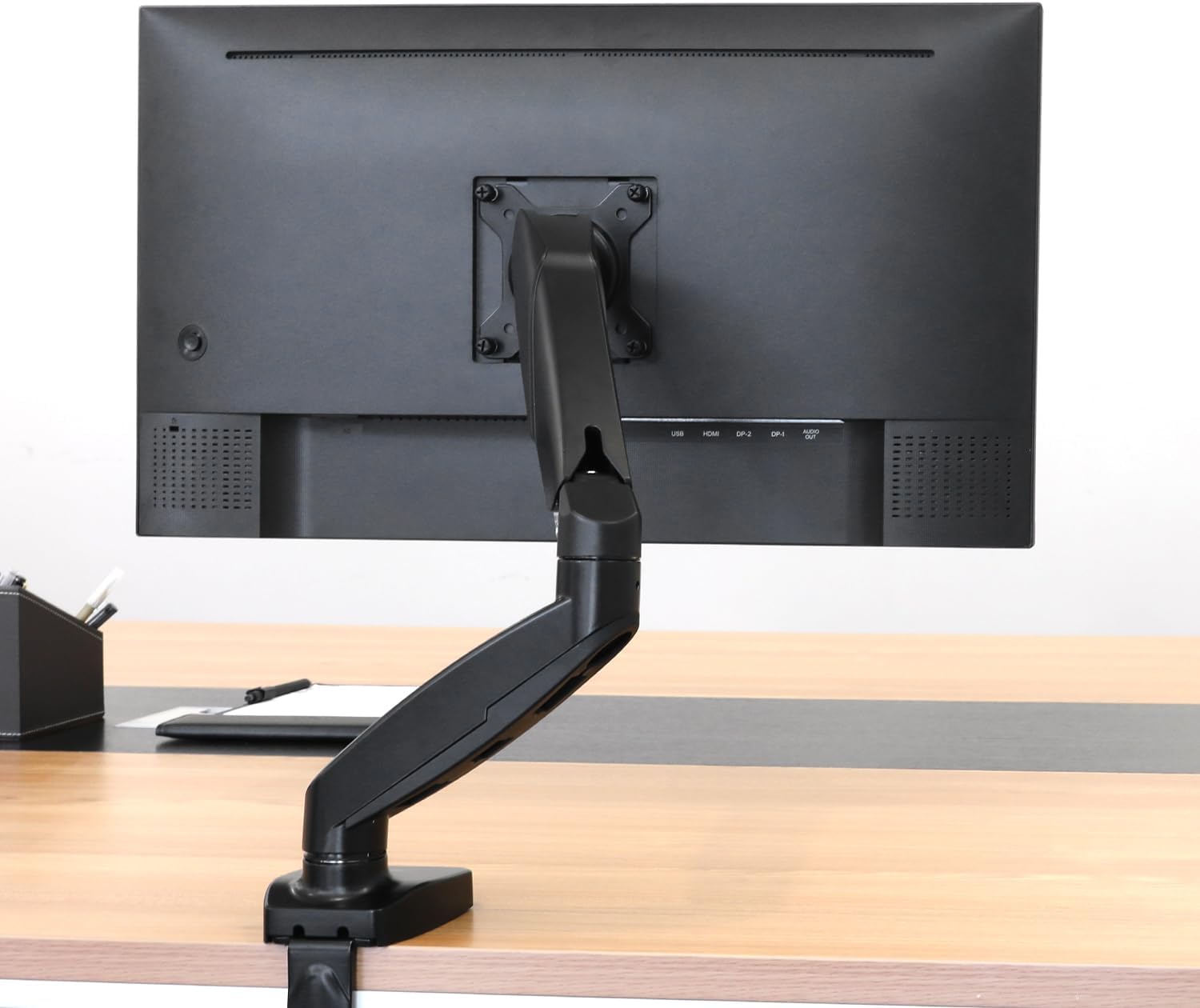
VESA規格(75×75mm または 100×100mm)に対応したモニターなら、モニターアームを使って自由に角度・向きを変えられます。
⑧ モニターアーム — デスクがスッキリ、姿勢も快適に
モニターアームを使うと、モニターを好きな位置・角度に動かせるようになります。 自分の目の高さや姿勢に合わせて調整できるため、首・肩への負担が大きく減ります。
- モニタースタンドが不要になり、デスクの下がスッキリする
- 高さ・角度・奥行きを自由に調整できる
- 縦置きにしたいときも簡単に対応できる
ガス圧式のアームは重さを自動で支えてくれるため、片手でスムーズに位置を変えられます。 セカンドディスプレイと一緒に揃えると、作業環境がワンランク上がります。
これを買えば間違いなし — おすすめ商品
上で解説したポイントを踏まえた、コスパの高いおすすめ商品を紹介します。
PR・広告
ガス圧式モニターアーム
- ✓高さ・角度を自由に調整
- ✓ガス圧式で片手でスムーズに動かせる
- ✓デスクの下がスッキリする
- ✓VESA規格対応(75×75・100×100mm)
- ✓クランプ式でデスクに取り付け
まとめ — セカンドディスプレイ選びのチェックリスト
- 1解像度:FHD(1920×1080)で事務作業には十分
- 2サイズ:23〜24インチがデスクワークに最適
- 3端子:HDMIがあればほぼどんなPCとも繋がる
- 4パネル:IPS一択。色が正確で目が疲れにくい
- 5設定:拡張モードで使うと作業効率が劇的にアップ
- 6(オプション)モニターアームで姿勢を最適化・デスクをスッキリ
環境を整えたら、ショートカットを練習しよう
セカンドディスプレイで作業効率が上がったら、次はキーボードショートカットをマスターしましょう。 ExcelやPowerPointのショートカットを体で覚えると、さらに仕事が速くなります。