
ノートPCで外付けキーボードをつかうメリットは?
実際に使って感じた3つの理由と、失敗しない選び方
更新日:2026年8月17日
メリット① 自分の手に合ったキーボードで、仕事の効率が上がる
1つ目の理由は、自分の手に合ったキーボードに替えることで、仕事の効率が上がるからです。
当たり前の話ですが、キーボードは物理的なものです。そして、実際に打つ人間の手も物理的に存在するもので、 手の大きさも、指の長さも、力の入り方も人によって違います。 にもかかわらず、ノートPCの内蔵キーボードは「本体の厚みに収まること」を制約条件に設計されていて、 当たり前ですが打つ人の手に合わせて変わることはできません。
外付けキーボードは、自分の手にあった選択肢を提供してくれます。 自分の手に合うかどうかを判断するときは、まず次の2つの要素を見てください。
| 項目 | 意味 | 目安 |
|---|---|---|
| キーピッチ | 隣り合うキーの中心から中心までの距離 | フルサイズは19mm前後が標準。狭いと打ち間違いが増える |
| キーストローク | キーを押し込める深さ | ノートPCは1〜2mm、外付けは3〜4mmが多い |
キーピッチは19mmが一般的な基準です。手が大きい人が狭いキーボードを使うと隣のキーを巻き込みやすく、 逆に手が小さい人が広すぎるキーボードを使うと、小指を伸ばす動きが増えて疲れます。
キーストロークは「深さ」です。深いほど押し間違いに気づきやすい一方、指を大きく動かす必要があるためスピードは出にくくなります。 浅いほど速く打てますが、底に当たる衝撃が指に返ってきやすくなります。
すぐできること:いま使っているキーボードのキーピッチとキーストロークを調べてみましょう。 メーカーの製品ページに載っています。 「今の数字」が分かると、次に買うキーボードを広め・深めどちらに寄せるかを判断できます。
メリット② 姿勢が整い、肩や首の疲労が減る
2つ目の理由は、姿勢改善と疲労軽減です。 猫背を防いだり肩こりを軽減したりするには、画面を目線に近い高さまで上げることが推奨されます。
ところが、ノートPCは画面とキーボードが一体になっています。 PCスタンドで画面を高くすると、内蔵キーボードも一緒に持ち上がってしまい、 肩をすくめた不自然な姿勢で打つことになります。 かといってスタンドを使わなければ、今度は首が下を向いたままです。
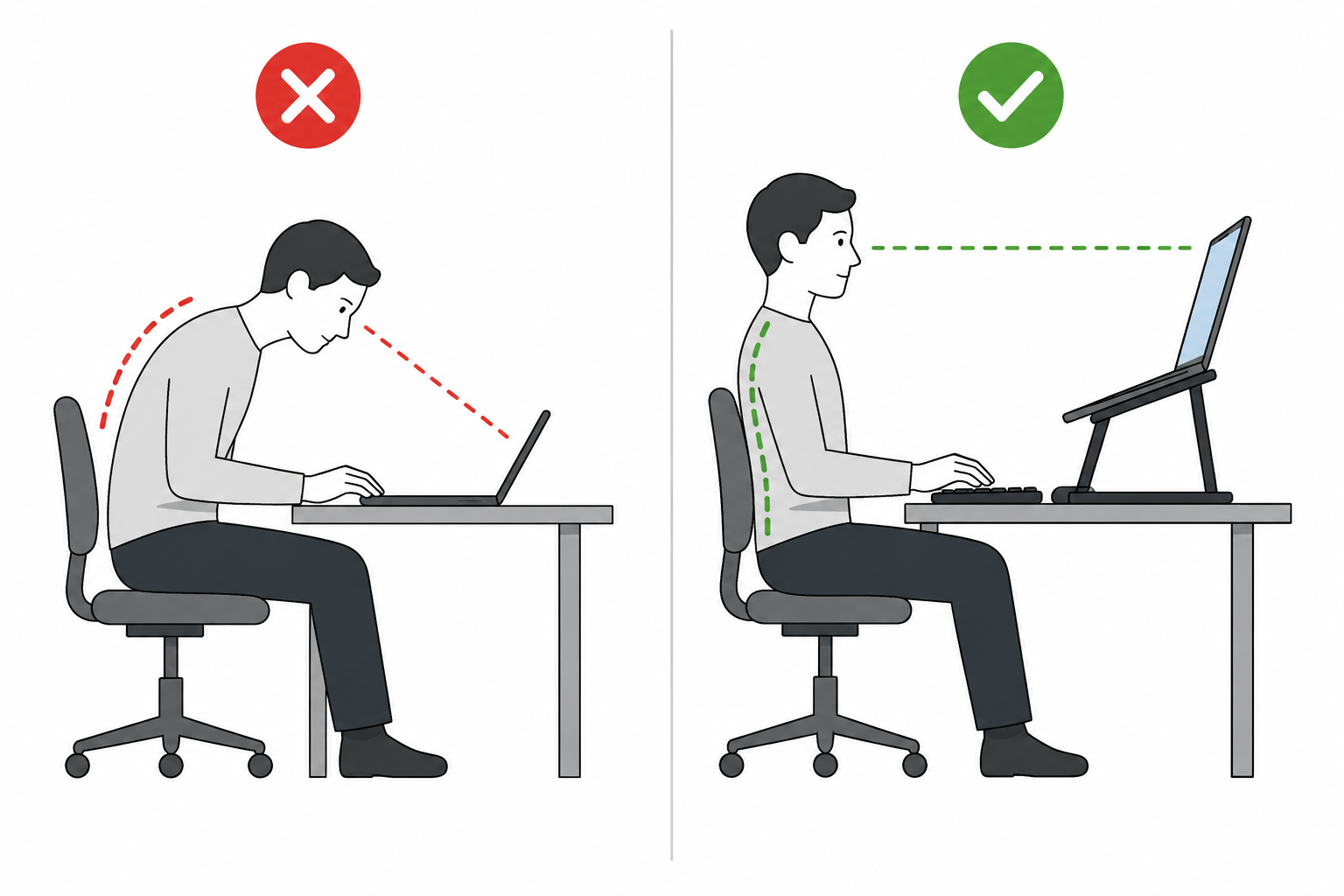
| 使い方 | 画面 | キーボード |
|---|---|---|
| ノートPC直置き | 低くなりやすい | 打ちやすい |
| PCスタンドのみ | 見やすい | 奥・高めになりやすい |
| PCスタンド + 外付け | 見やすい | 手前に置ける |
外付けキーボードを手前に置けば、画面は見やすい高さ、キーボードは打ちやすい位置に分けられます。 肘を体の近くに置いたまま入力できるので、肩が前に出にくくなります。
- ✓画面とキーボードの高さを別々に決められる
- ✓肩をすくめずに入力できる
- ✓ショートカットを押す位置が安定する
- ✓長時間打っても首や肩が固まりにくい
確認のポイント:PCスタンドを高く使うほど、内蔵キーボードは打ちにくくなります。 スタンドと外付けキーボードはセットで考えると失敗しにくいです。 スタンド側の選び方はPCスタンドの記事にまとめています。
メリット③ 使う場所に合わせて打鍵感をとるか静粛性をとるか考える
3つ目の理由は、自分の環境に合わせたキータイプを選択できることです。 ここは好みが大きく出るところで、私自身はメカニカルタイプが好きです。 在宅勤務など周囲への音を気にしなくていい環境では、メカニカルを使うとタイピング自体が楽しくなります。
一方、オフィスで使いたい方や、家族が近くにいる時間帯に打つ方には、 静音性の高いパンタグラフタイプや静電容量無接点タイプがおすすめです。 キータイプは大きく4つに分かれます。
| キータイプ | 打鍵感 | 打鍵音 | 価格帯の目安 |
|---|---|---|---|
| メンブレン | 柔らかく、やや沈む感触 | 静かめ | 〜3,000円 |
| パンタグラフ | 薄型。ノートPCに近い感覚 | 静か | 3,000〜1万円 |
| メカニカル | 押し心地を選べる。打っていて楽しい | 大きめ(静音軸もある) | 1〜2万円 |
| 静電容量無接点 | 底打ちなしで反応。指の負担が小さい | 静か | 2〜4万円 |
選ぶときは、どこで使用するかでまず考えるのが良いと思います。
- 在宅中心:メカニカル。打鍵感がはっきりしていて、タイピングそのものが楽しくなる
- オフィス・Web会議が多い:パンタグラフや静電容量無接点。打鍵音が周囲に響きにくい
- 両方ある:静音設計のメカニカル、または静音タイプの無接点。近年は「メカニカルだけど静か」なモデルも増えている
なお、1日に数千〜1万打鍵する人ほど、この違いは効いてきます。静電容量無接点方式は、金属接点が触れ合わずに入力を検知する仕組みで、キーを底まで打ち付けなくても反応します。 タイピング速度を本気で伸ばしている人がHHKBやREALFORCEに行き着くのは、 1打あたりの負担がチリツモで指の疲れにあらわれてくるからです。
買う前に確認する4つのポイント
メリットが分かったら、あとは仕様の絞り込みです。 サイズ・接続方式・配列・電源の4つを確認すれば、大きな失敗はほぼ避けられます。
① サイズ — Excelを使うならテンキー付きが便利
キーボードのサイズは、テンキー付きのフルサイズ、テンキーレス、コンパクトに分かれます。 仕事用では、数字入力が多いかどうかで選ぶと判断しやすいです。
- フルサイズ(テンキー付き):Excel、経理、集計、見積作成など数字入力が多い人向け
- テンキーレス:マウスを近くに置ける。デスク幅を抑えたい人向け
- コンパクト:持ち運びや省スペース重視。ただしキー配置に慣れが必要
デスクで毎日使うなら、まずはテンキー付きのフルサイズが無難です。 ノートPCの内蔵キーボードにないテンキーを足せるため、Excel作業のストレスを減らせます。
② 接続方式 — 仕事用はワイヤレスが扱いやすい
接続方式は、有線・Bluetooth・USBレシーバーの3つが代表的です。 PCスタンドと一緒に使うなら、机の上でケーブルが増えないワイヤレスが扱いやすくなります。
| 接続方式 | メリット | 注意点 |
|---|---|---|
| USBレシーバー | 接続が安定しやすい | USBポートを1つ使う |
| Bluetooth | USBポートを使わない | 初回ペアリングが必要 |
| 有線 | 電池切れの心配がない | ケーブルが机に残る |
会社PCでBluetooth接続が制限される場合もあるため、迷ったらUSBレシーバー式、 または両方に対応したモデルを選ぶと導入しやすいです。
③ 配列 — Windowsなら日本語配列が安心
キーボードには日本語配列と英語配列があります。 仕事でWindows PCを使っている人は、普段のノートPCと同じ日本語配列を選ぶと違和感が少なくなります。
- 日本語配列:変換・無変換・かな入力など、一般的なWindows環境に合わせやすい
- 英語配列:記号位置が違うため、慣れていない人は業務中に迷いやすい
確認のポイント:会社PCがWindowsならWindows対応、MacならMac対応やMac用キー表記があるか確認しましょう。 ショートカット練習でも、OSと配列が合っているほうが迷いにくくなります。
④ 電源まわり — 電池式か充電式かを確認する
ワイヤレスキーボードは、電池式と充電式があります。 どちらが上というより、管理しやすいほうを選ぶのが大事です。
| 方式 | 向いている人 | 注意点 |
|---|---|---|
| 電池式 | 充電の手間を減らしたい人 | 予備電池を用意しておく |
| 充電式 | 電池交換を避けたい人 | 充電ケーブルの管理が必要 |
仕事中に使うものなので、電池残量や充電の不安が少ないモデルを選ぶと、道具として定着しやすくなります。
おすすめの外付けキーボード
ここからは、実際に使って良かったモデルを紹介します。 まずは私が愛用しているメカニカルのK98M、次に静音性を重視する人向けのREALFORCE R3Sです。
PR・広告
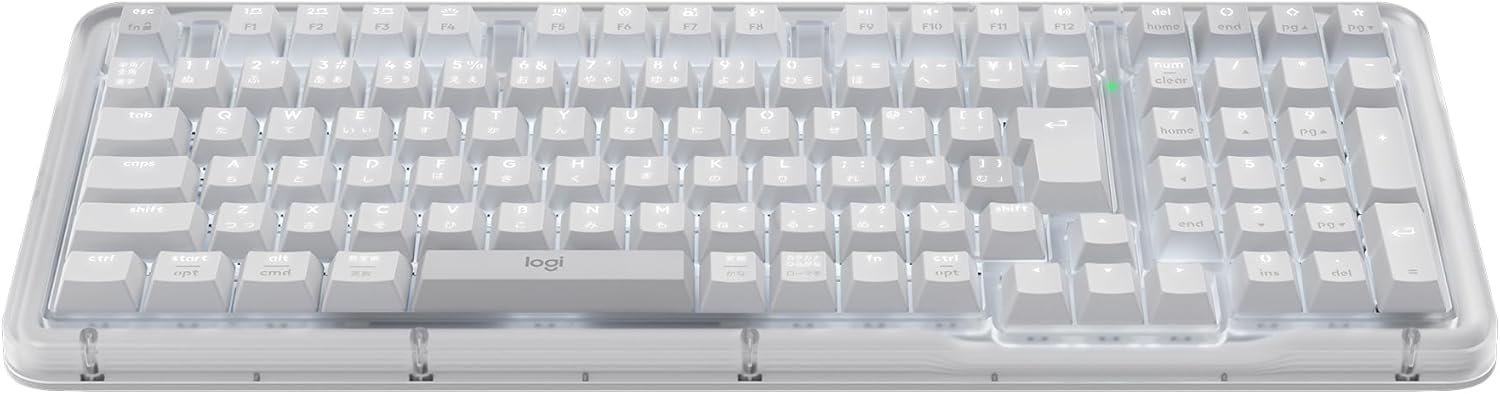
ロジクール Alto Keys K98M メカニカルキーボード
- ✓ロジクール独自の「UniCushion ガスケットマウント」構造で、底打ちの硬さを抑えた打鍵感
- ✓独自開発の「Marble Switch」。メカニカルながら「コトコト」と耳に刺さらない打鍵音
- ✓ホットスワップ対応でキースイッチを交換できる。バックライト付き
- ✓JIS日本語配列102キー。テンキー付きで幅401mmに収まる
- ✓Bluetoothと同梱のLogi Bolt USBレシーバーに対応。Easy-Switchで最大3台を切り替え
- ✓USB-C急速充電。バックライトオフなら最大12か月の連続使用
- ✓Logi Options+で最大12個のショートカットをカスタマイズできる
私が気に入っているのがこのK98Mです。店頭で試して一目惚れしました。非常に打鍵感がよく、タイピング自体が楽しくなります。ロジクール初のガスケットマウント構造で、キーを底まで打ち込んだときの硬さと打鍵音が抑えられているのが特長。「メカニカルは打ち心地はいいけれど音が気になる」という理由で見送っていた人にこそ試してほしい1台です。テンキー付きでExcelの数字入力もこなせて、Bluetoothとレシーバーの両対応なので会社PCでも導入しやすい構成です。
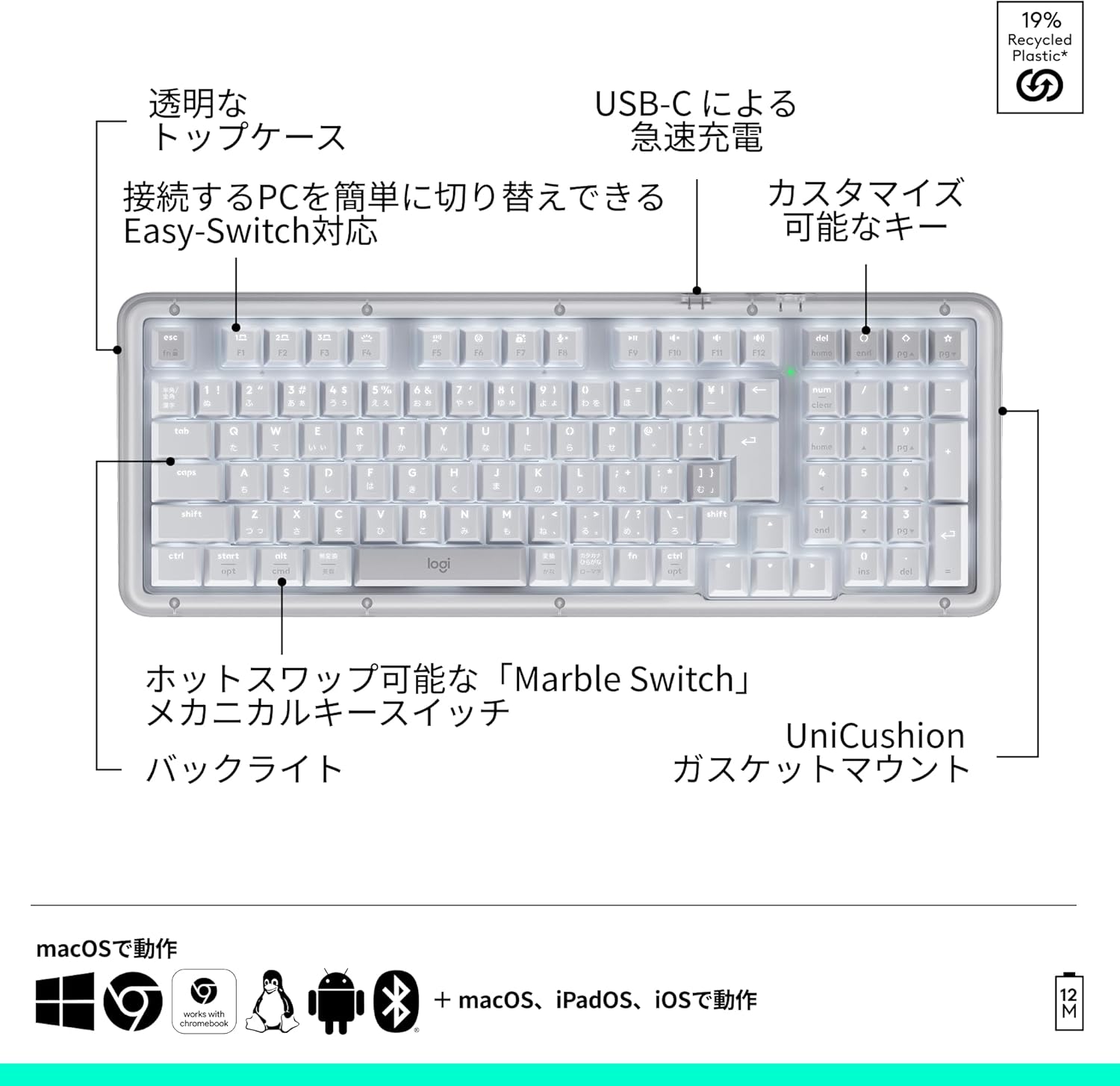
ガスケットマウントとMarble Switchが打鍵感の中心。 そのうえでEasy-Switchによる3台切り替えやUSB-C急速充電といった、 仕事道具として毎日使うための機能もひととおり揃っています。
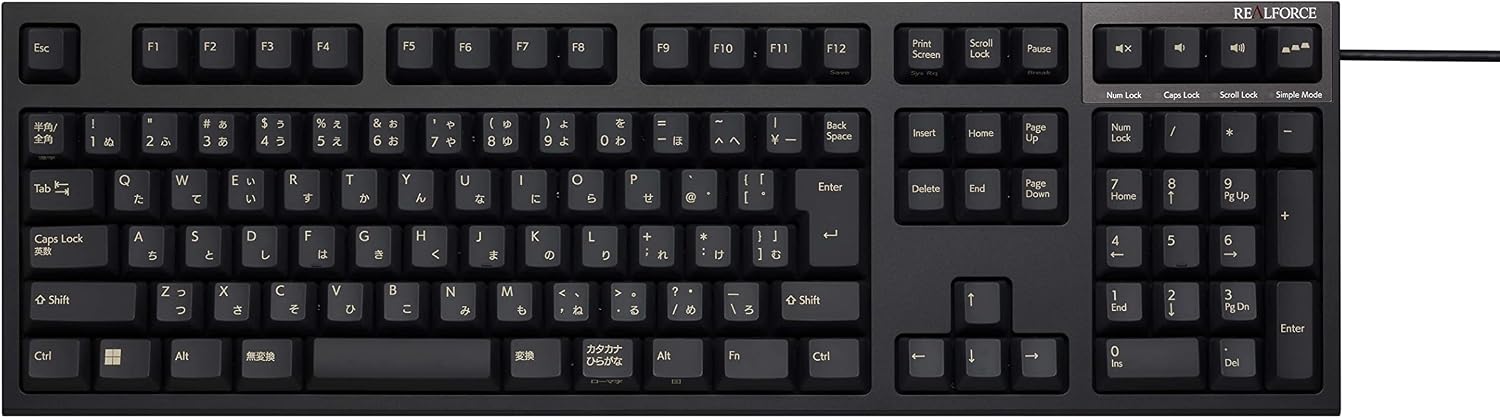
REALFORCE R3S 有線 フルサイズ 45g 日本語配列 ブラック(R3SA11)
- ✓【静音】打鍵感はそのままに打鍵音を静音化。オフィスでも自宅でも使いやすい
- ✓【APC機能】キーのオン位置を0.8/1.5/2.2/3mmの4段階で調節できる
- ✓【ソフトウェア】専用ソフトでキーマップ入れ替えなどの設定ができる
- ✓静電容量無接点方式+全キー45gの均一荷重で、長文でも指の力が偏りにくい
- ✓テンキー付きフルサイズの日本語配列。Excelの数字入力もそのままこなせる
静音性が高く、それでいて打ちやすいキーボードならREALFORCE R3Sです。目玉はAPC機能で、キーが反応する深さを0.8mmから3mmまで4段階で変えられます。「浅くして反応を速くする」「深くして誤入力を減らす」を自分で選べるということです。静電容量無接点方式なのでキーを底まで叩かなくても入力が通り、長文を打ち続けても指が減速しにくいのが強み。配列は一般的なフルサイズの日本語配列なので、今日から違和感なく移行できます。※打鍵音は個体差でばらつきが出る場合があります。
K98M と REALFORCE R3S の選び分け
| 比較項目 | ロジクール K98M | REALFORCE R3S フルサイズ |
|---|---|---|
| キータイプ | メカニカル(Marble Switch) | 静電容量無接点(45g均一) |
| 打鍵感 | ガスケット構造で柔らかい底当たり | 底打ちなしで反応する軽さ |
| 打鍵音 | メカニカルとしては抑えめ | 打鍵感はそのままに静音化 |
| 接続 | Bluetooth+Logi Bolt(最大3台) | 有線 |
| 電源 | 充電式(バックライトオフで最大12か月) | 有線給電で電池切れなし |
| サイズ | テンキー付き102キー/幅401mm | テンキー付きフルサイズ |
| 価格帯 | 1万円台後半 | 2万円台〜 |
| 向いている人 | 在宅中心で、打鍵を楽しみたい人 | オフィスや会議中でも静かに打ちたい人 |
在宅で打鍵そのものを楽しみたいならK98M、オフィスやWeb会議中の静かさを最優先するならREALFORCE R3S。 迷ったら、明日いちばん長く打つ場所がどこかを思い出すと決めやすくなります。
そのほかの選択肢
予算を抑えたい人と、持ち運ぶ人へ
「まずは外付けの効果を確かめたい」なら1万円未満の静音ワイヤレスで十分です。 逆に、文章入力が中心で持ち運びもするなら、コンパクトな静電容量無接点という選択肢もあります。
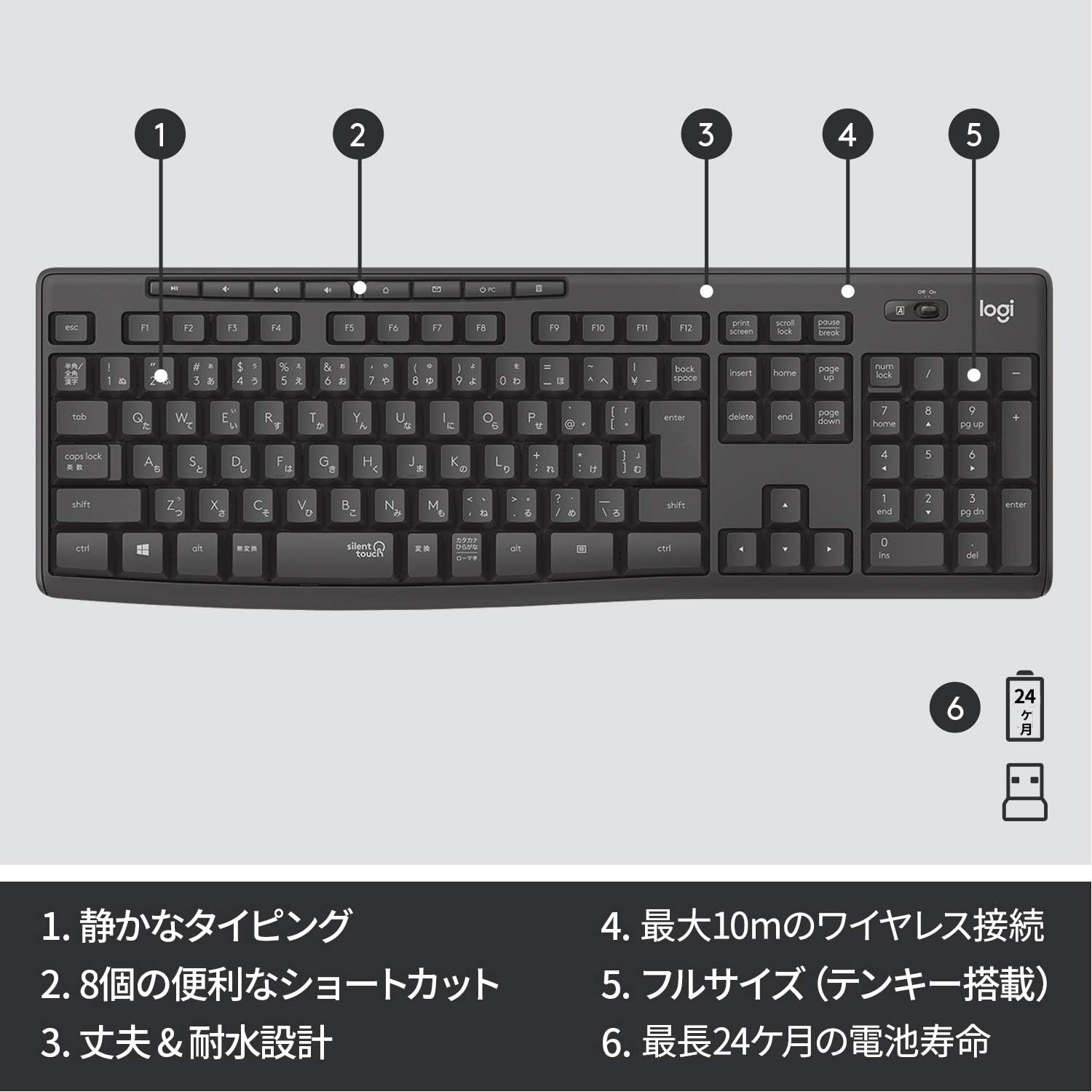
Logicool K295GP ワイヤレスキーボード
- ✓ワイヤレスでPCスタンド周りがすっきりする
- ✓テンキー付きでExcelの数字入力に向く
- ✓静音性を重視したい仕事環境に合う
- ✓手前に置いて自然な姿勢で入力しやすい
- ✓まず「画面とキーボードを分ける」効果を確かめたい人向け
K295GPは、PCスタンドと組み合わせて「画面は高く、キーボードは手前に」を作りやすい入門機です。打鍵感にこだわる前に、まずは外付けキーボードそのものの効果を試したい人に向いています。ノートPCの内蔵キーボードで窮屈さを感じている人ほど、導入効果を感じやすいはずです。
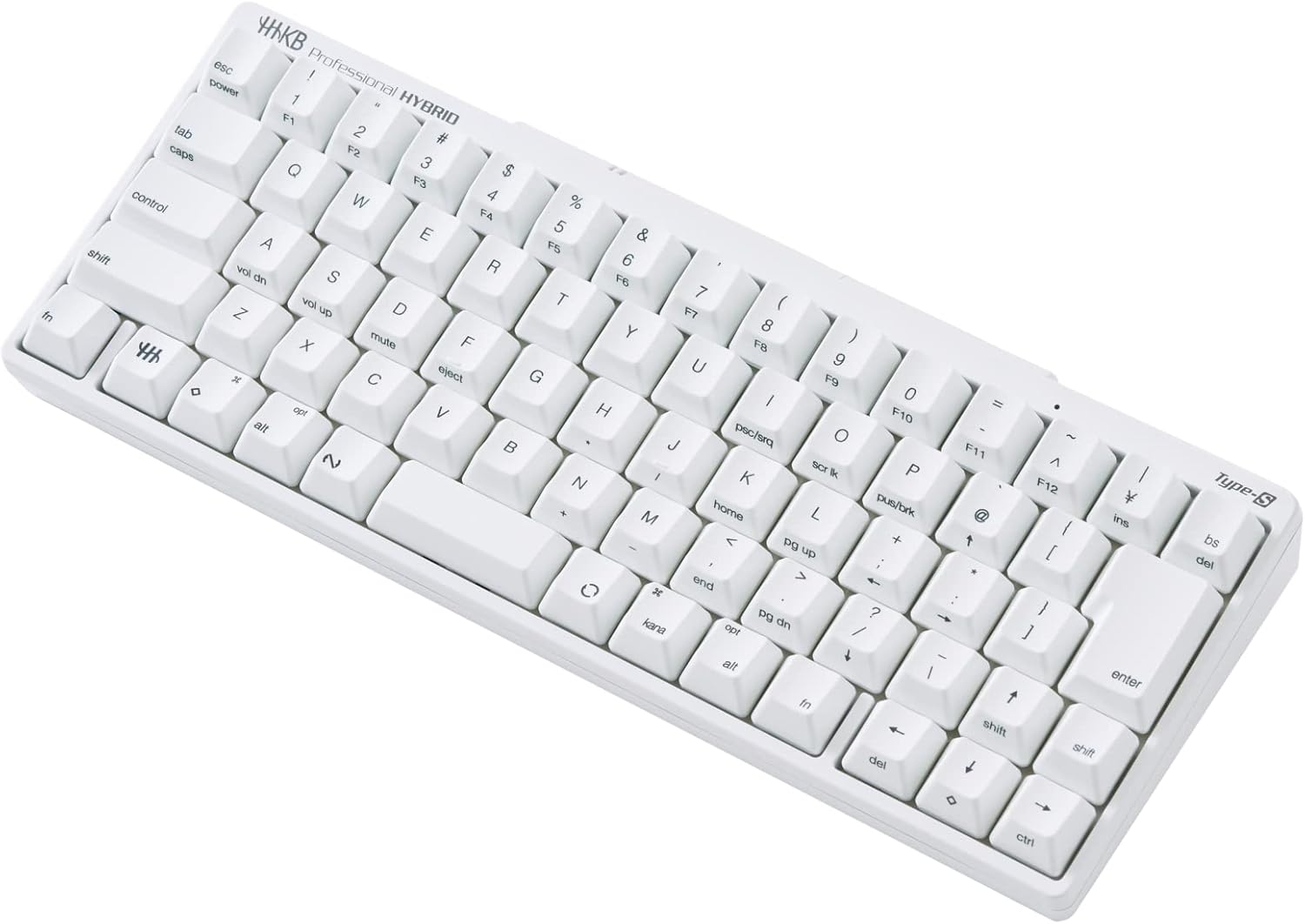
PFU HHKB Professional HYBRID Type-S 日本語配列/雪
- ✓静電容量無接点方式。チャタリングがなく、高速入力に向く
- ✓「Type-S」はSpeed(高速タイピング性)とSilent(静粛性)に優れたキー構造
- ✓底付きなしにスイッチングする深いストロークと、長時間でも疲れないキータッチ
- ✓Bluetooth接続とUSB接続(Type-C)の両対応。キーマップ変更機能つき
- ✓60キーのコンパクト設計。持ち運びやすいがキー配置に慣れが必要
テンキーを使わず、文章やコードを打つ時間が長い人向けの1台です。静電容量無接点方式なのでキーを底まで打ち付けなくても入力が通り、深いストロークのまま指の負担を抑えられます。HYBRID Type-Sはそこに高速性と静粛性を足したモデルで、Web会議中のメモ入力でも打鍵音が気になりにくい構成。BluetoothとUSB Type-Cを使い分けられ、キーマップ変更や傾き3段階調節にも対応します。
まとめ — 外付けキーボードを導入する判断基準
- 1手の大きさは人それぞれ。キーピッチ19mm前後を基準に、自分の手に合うものを選ぶ
- 2PCスタンドで画面を上げるなら、外付けキーボードを手前に置いて打ちやすい位置に戻す
- 3在宅中心ならメカニカル、オフィスならパンタグラフや静電容量無接点
- 4Excel作業が多いなら、テンキー付きのフルサイズが便利
- 5接続方式はUSBレシーバー・Bluetooth・有線の違いを確認する
- 6Windowsなら日本語配列、MacならMac対応表記を確認する
- 7ワイヤレスなら、電池式か充電式かを買う前に見ておく
- 8打鍵を楽しむならロジクール K98M、静かさ重視ならREALFORCE R3S
キーボードを整えたら、ショートカットを練習しよう
外付けキーボードで打つ位置が安定したら、ExcelやPowerPointのショートカットを体で覚えやすくなります。 PCスタンドと組み合わせると、画面もキーボードも仕事向きの位置に整えられます。